
Clavier passé en QWERTY : la solution en cinq secondes
Vous venez de redémarrer votre PC ou d'appuyer sur une mauvaise touche et, tout à coup, votre clavier est passé en QWERTY ? Pas de panique, rien n'est cassé : Windows a simplement basculé sur une autre disposition de clavier.
Si la disposition AZERTY est déjà installée sur votre PC, un raccourci suffit :
- Alt gauche + Maj : bascule d'une disposition à l'autre, instantanément.
- Touche Windows + Espace : fait défiler les dispositions installées, avec un petit menu qui s'affiche à l'écran.
Tapez ensuite aze dans n'importe quel champ de texte pour vérifier. Si les lettres sortent en qwe, c'est que la disposition AZERTY n'est pas encore installée sur la machine : la méthode complète ci-dessous prend deux minutes.
Bon à savoir : l'indicateur FRA ou ENG affiché à côté de l'horloge, en bas à droite, vous dit à tout moment quelle disposition est active.
Comment repasser un clavier de QWERTY en AZERTY sur Windows 11
Cette méthode ajoute la disposition AZERTY à votre système une bonne fois pour toutes. Aucun logiciel à installer, tout se passe dans les paramètres de Windows.
Étape 1 : accéder aux paramètres de langue
Commencez par ouvrir les Paramètres de Windows (barre des tâches, menu Démarrer, puis Paramètres). Cliquez sur la section Heure et langue dans le menu de gauche, puis sélectionnez Langue et région.

Étape 2 : gérer les langues installées
Dans la section Langues préférées, repérez le bloc Français (France). Cliquez sur les trois petits points à droite, puis sur Options linguistiques.

Étape 3 : accéder aux options du clavier
Vous arrivez sur les paramètres de la langue de saisie. Descendez jusqu'à la section Claviers et cliquez sur Ajouter un clavier.

Étape 4 : ajouter le clavier AZERTY français
Dans la liste qui s'ouvre, sélectionnez Français (Traditionnel, AZERTY). C'est la disposition standard utilisée en France. Si vous tapez sur un clavier belge ou suisse, choisissez plutôt la variante correspondante dans la même liste.

Étape 5 : confirmer l'ajout du clavier
Une fois la disposition AZERTY ajoutée, vous la voyez apparaître dans la liste des claviers installés. Elle est utilisable immédiatement, sans redémarrage : appuyez sur Alt gauche + Maj pour basculer dessus.

Étape 6 : supprimer le clavier QWERTY (facultatif)
Si vous ne voulez plus jamais repasser en QWERTY par accident, supprimez la disposition responsable, souvent nommée Anglais (Royaume-Uni) ou Anglais (États-Unis). Cliquez sur les trois points en face de cette disposition, puis sur Supprimer. Tant qu'une seule disposition reste installée, le raccourci de bascule n'a plus rien à faire basculer.

Et sur Windows 10 ?
Le chemin est presque identique, seuls les noms de menus changent légèrement :
- Ouvrez Paramètres, puis Heure et langue.
- Cliquez sur Langue dans le menu de gauche.
- Sous Langues d'affichage de Windows, cliquez sur Français (France), puis sur Options.
- Dans la section Claviers, cliquez sur Ajouter un clavier et choisissez Français (Traditionnel, AZERTY).
Le raccourci Alt gauche + Maj fonctionne exactement de la même façon sur Windows 10.
Faire l'inverse : repasser un clavier AZERTY en QWERTY
La manipulation est strictement symétrique. Si vous avez besoin d'un clavier QWERTY, par exemple pour jouer avec les touches WASD ou pour utiliser un logiciel pensé pour cette disposition, retournez dans Options linguistiques, cliquez sur Ajouter un clavier, puis choisissez Anglais (États-Unis) ou Anglais (Royaume-Uni). Une fois les deux dispositions installées, Alt gauche + Maj vous fait passer de l'une à l'autre à volonté.
Pourquoi le clavier repasse-t-il tout seul en QWERTY ?
Dans la quasi-totalité des cas, la cause est la même : deux dispositions sont installées sur le PC, et le raccourci Alt gauche + Maj est déclenché sans faire exprès, souvent en visant Alt + Tab. Windows bascule alors silencieusement d'une disposition à l'autre.
Deux façons d'en finir :
- Supprimer la disposition en trop, comme à l'étape 6 ci-dessus. C'est la solution la plus radicale.
- Désactiver le raccourci : dans Paramètres, Heure et langue, Saisie, ouvrez les Paramètres avancés du clavier, puis Touches d'accès rapide de la langue de saisie. Vous pouvez y remplacer la combinaison par Non attribué.
Questions fréquentes
Quel est le raccourci pour passer de QWERTY à AZERTY ?
Alt gauche + Maj bascule d'une disposition installée à l'autre. Touche Windows + Espace fait la même chose en affichant un menu de sélection. Le raccourci ne fonctionne que si la disposition AZERTY est déjà installée sur le PC.
Mon clavier est en QWERTY mais aucun raccourci ne marche, que faire ?
C'est le signe qu'une seule disposition est installée, et qu'elle est en QWERTY. Suivez la méthode complète en six étapes ci-dessus pour ajouter la disposition AZERTY, puis basculez dessus.
Est-ce que cela change les touches physiques du clavier ?
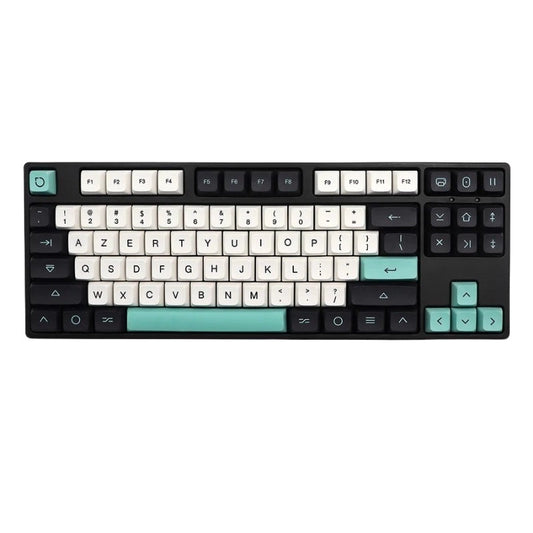
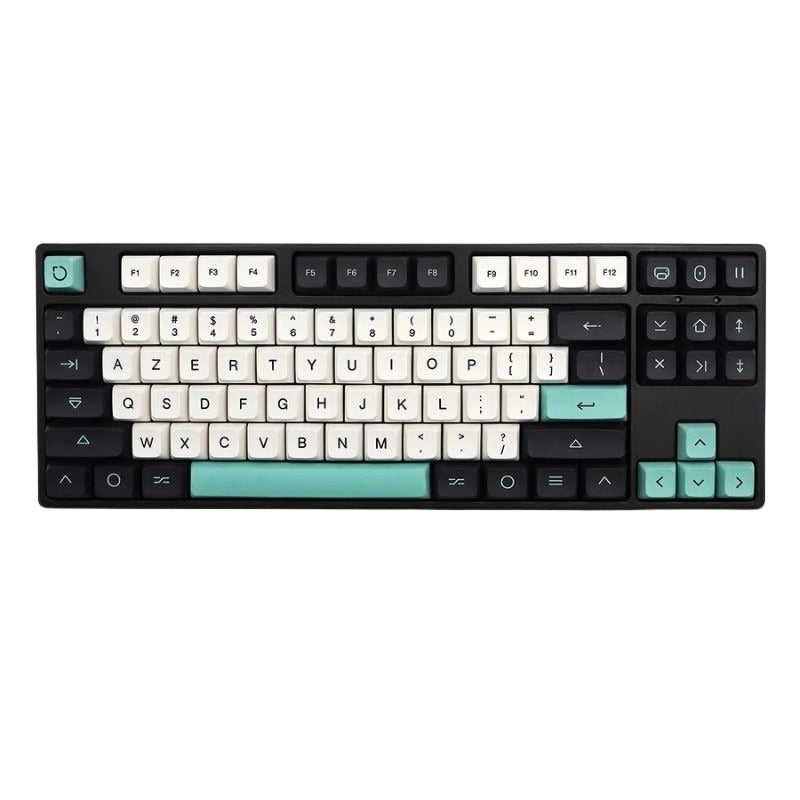
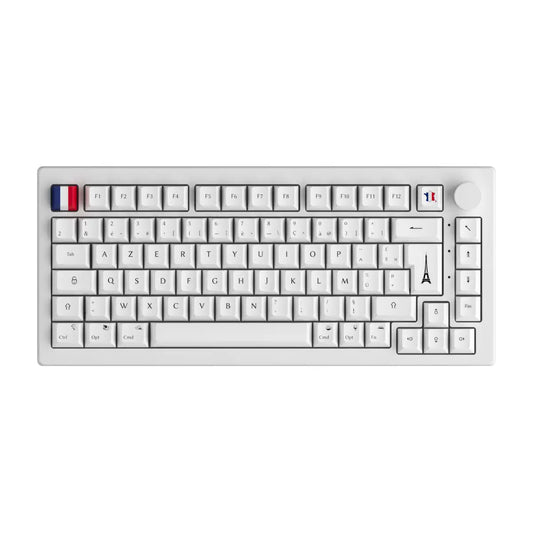
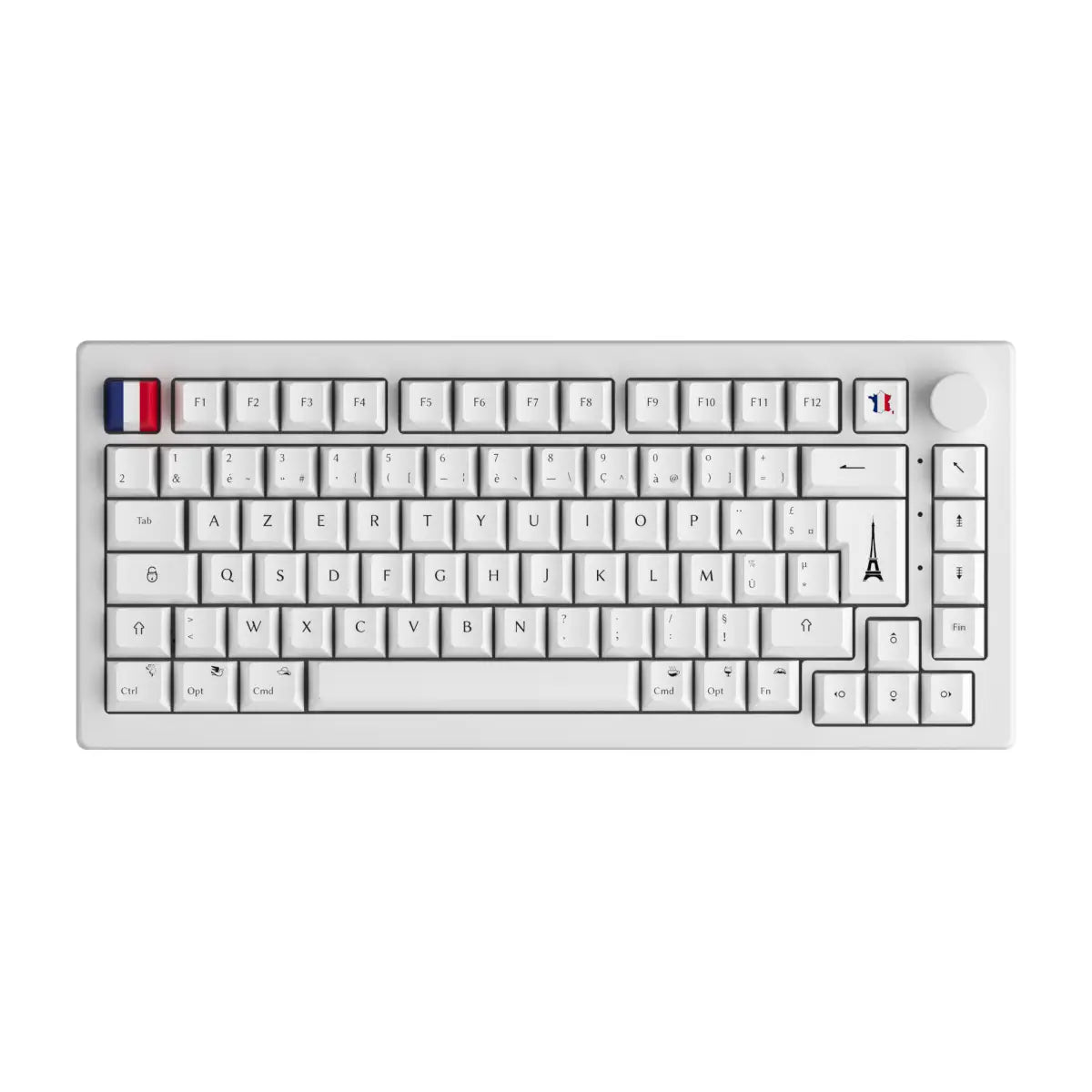
Non. Vous changez uniquement la façon dont Windows interprète chaque touche. Les lettres gravées sur les touches, elles, ne bougent pas. Sur un clavier physique QWERTY réglé en AZERTY, la touche marquée Q écrit un A. Pour faire correspondre le marquage à la disposition, il faut changer les touches elles-mêmes.
Comment mettre le clavier en AZERTY sur l'écran de connexion ?
Sur l'écran de verrouillage, cliquez sur l'indicateur de langue en bas à droite et choisissez Français. Pour rendre le choix permanent, allez dans Paramètres, Heure et langue, Langue et région, Paramètres linguistiques d'administration, puis copiez vos réglages vers l'écran d'accueil et les comptes système.
Faut-il redémarrer le PC après le changement ?
Non, la nouvelle disposition est active immédiatement. Un redémarrage n'est utile que si vous avez modifié les réglages de l'écran de connexion.
Et voilà, votre clavier est de retour en AZERTY
Retenez le raccourci Alt gauche + Maj pour le dépannage immédiat, et la suppression de la disposition en trop pour que le problème ne revienne plus.

Que vous soyez gamer, créateur ou simple utilisateur, une disposition de clavier bien réglée est essentielle pour rester efficace. Et si vous voulez que le marquage des touches corresponde enfin à votre disposition, découvrez nos keycaps AZERTY sur CustomTonClavier.fr.