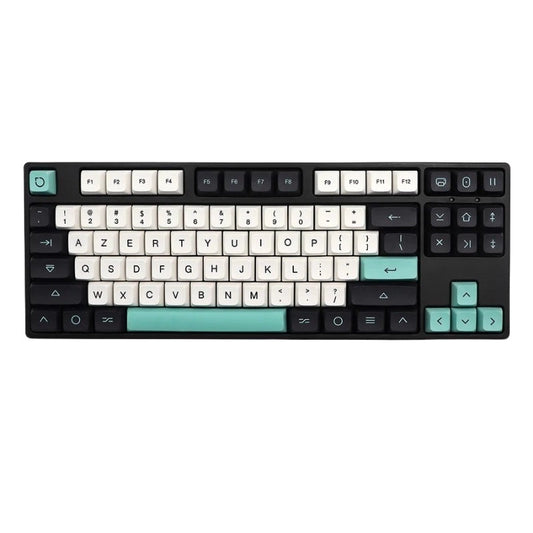
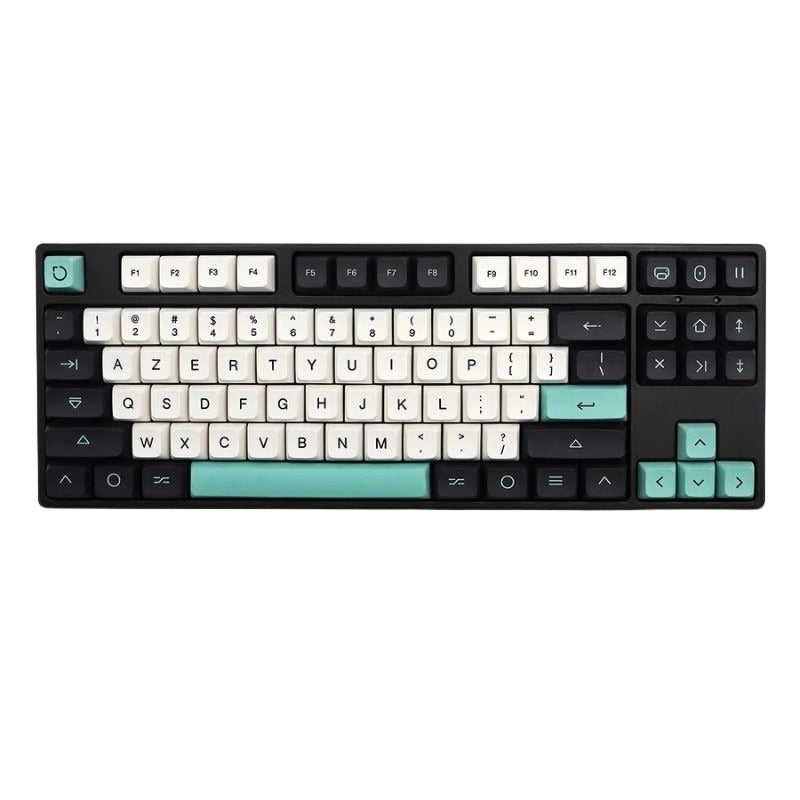
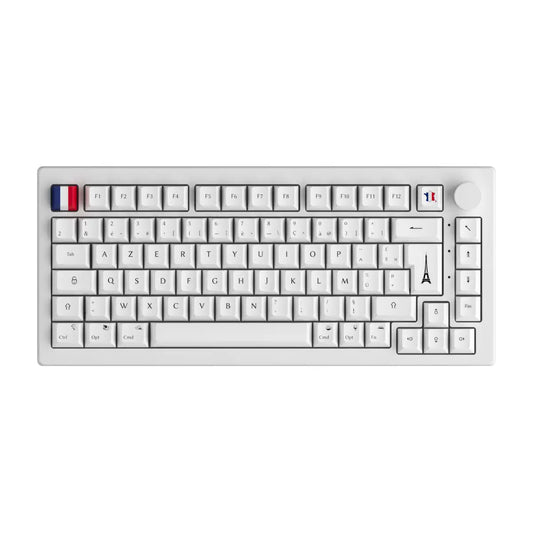
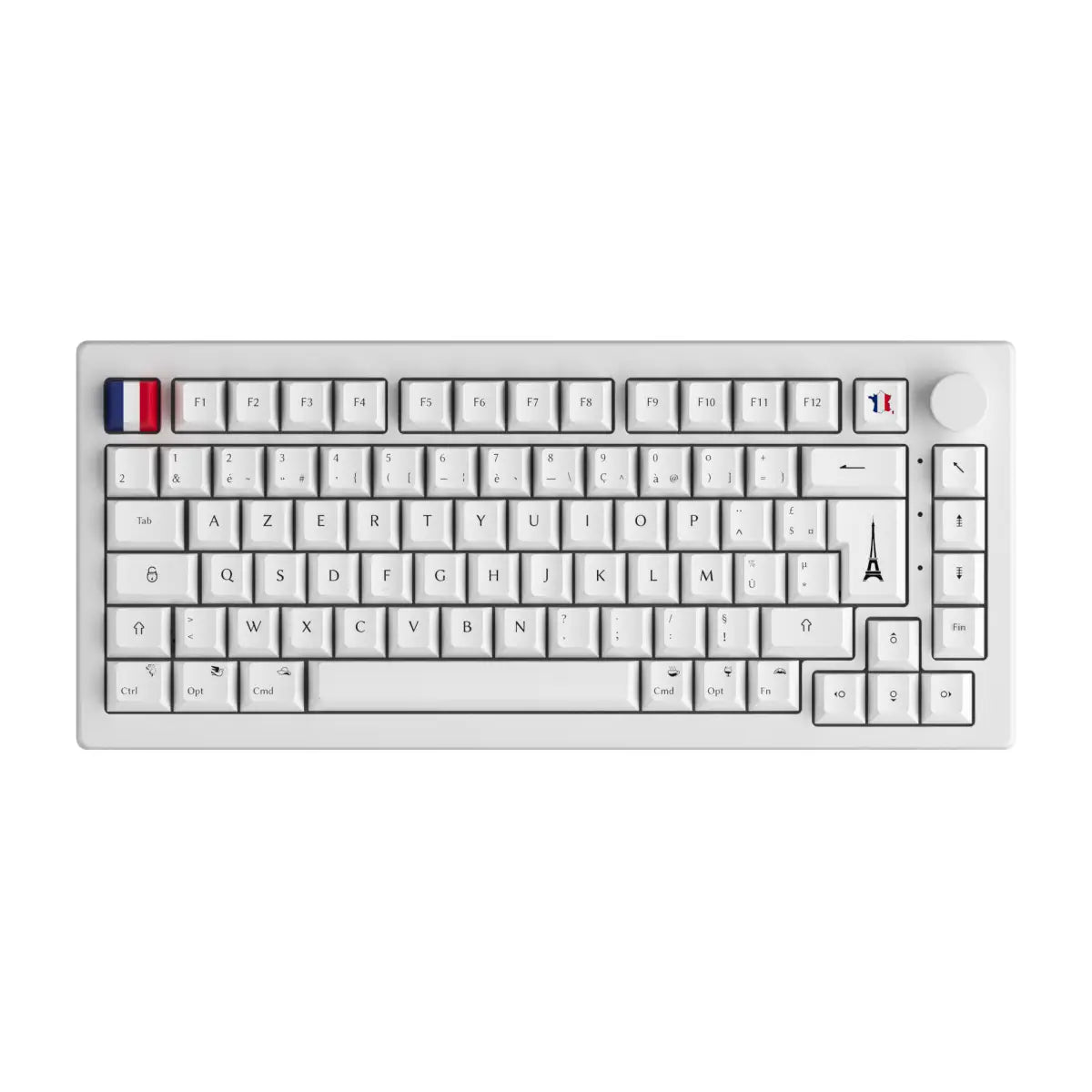
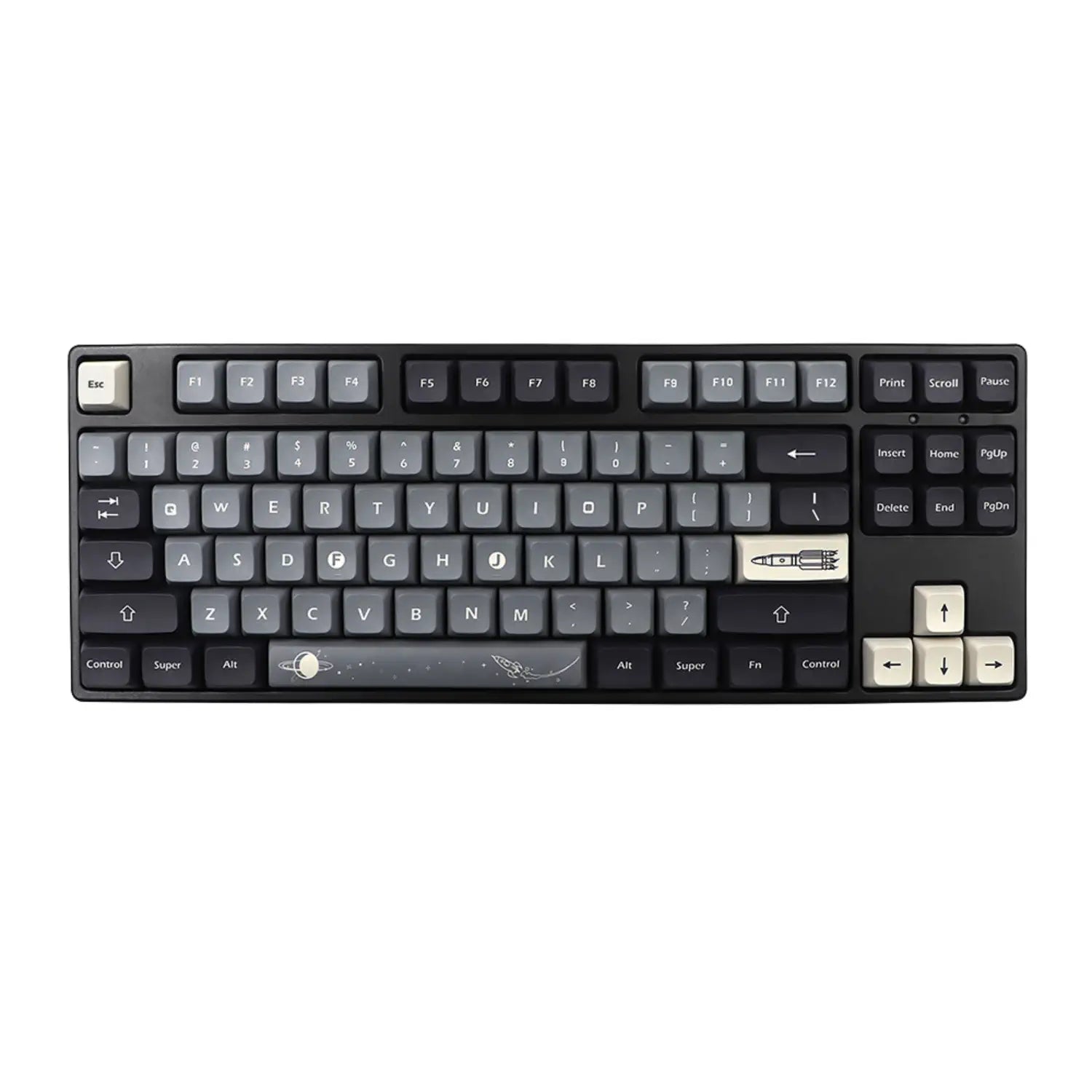

Tu veux taper un symbole au clavier qui n'est pas imprimé sur tes touches ? Ton AZERTY affiche à peine 105 touches mais Windows reconnaît plus de 220 codes Alt différents, et Unicode dépasse les 140 000 caractères au total. Autrement dit : chaque symbole au clavier existe quelque part, à condition de connaître les bons raccourcis. Ce guide couvre les 3 méthodes universelles, un tableau complet de codes Alt, les raccourcis AltGr spécifiques à l'AZERTY, les équivalents Mac, Linux et mobile, et les solutions pour les claviers sans pavé numérique (laptop, clavier mécanique compact).
- 3 méthodes universelles : codes Alt (Windows), raccourcis natifs (AltGr, Option, Compose), table des caractères.
- Les codes Alt fonctionnent uniquement avec le pavé numérique, pas avec les chiffres du haut du clavier.
- Sur un laptop ou un clavier compact (60 pour cent, 75 pour cent), utilise Win + point pour ouvrir le panneau emoji et symboles.
- Sur AZERTY, la touche AltGr donne accès direct à @, #, €, tilde, pipe, crochets et accolades sans code.
- Pour taper les mêmes symboles tous les jours : remappage AutoHotkey (Windows) ou firmware QMK/VIA (clavier mécanique custom).
Les 3 méthodes pour taper un symbole au clavier
Avant le tableau et les raccourcis par OS, voici les trois méthodes universelles qui couvrent 95 pour cent des cas. Tu choisis selon ton clavier et ton système.
- Les codes Alt (Windows). Tu maintiens la touche Alt enfoncée, tu tapes un code numérique sur le pavé numérique, tu relâches Alt. Le symbole apparaît. Rapide une fois mémorisé, mais limité aux claviers avec pavé numérique.
- Les raccourcis natifs. Chaque OS en a : AltGr sur AZERTY Windows, Option (⌥) sur Mac, Compose ou Ctrl + Maj + U sur Linux. Pas de code à retenir, juste une combinaison de touches.
- La table des caractères. Outil graphique intégré à l'OS : charmap.exe sur Windows, Visualiseur de caractères sur Mac, panneau Win + point sur Windows 10 et 11. Tu cherches le symbole, tu double-cliques, il s'insère.
| Méthode | OS | Vitesse | Clavier requis |
|---|---|---|---|
| Codes Alt | Windows | Rapide (1 à 2 sec) | Pavé numérique |
| Raccourcis natifs | Tous | Instantanée | Aucun |
| Table des caractères | Tous | Lente (4 à 6 sec) | Aucun |
Les codes Alt gagnent en vitesse sur l'usage répété des mêmes symboles. Les raccourcis natifs gagnent en accessibilité (aucun chiffre à retenir). La table des caractères reste la solution universelle pour un symbole rare que tu utilises une fois.
Le tableau complet des codes Alt (Windows)
Les codes Alt sont la méthode historique sur Windows. Héritage direct d'IBM en 1981 et de la page de code CP437 de l'IBM PC original, le système a survécu à 40 ans d'évolutions matérielles. C'est pour cette raison que deux systèmes cohabitent aujourd'hui : les codes à 3 chiffres (CP437 OEM) et les codes à 4 chiffres commençant par 0 (ANSI Windows-1252). Les deux donnent souvent le même résultat, mais pas toujours.
Méthode : tu maintiens la touche Alt enfoncée, tu tapes le code sur le pavé numérique (pas les chiffres en haut du clavier, ça ne marche pas), tu relâches Alt. Le pavé numérique doit être activé (Verr Num allumé). Deux questions très fréquentes sur ce sujet : Alt 128 donne Ç (c cédille majuscule), Alt 144 donne É (e aigu majuscule). C'est une des utilisations les plus utiles pour les rédacteurs français.
| Code Alt | Symbole | Description |
|---|---|---|
| Alt + 64 | @ | Arobase |
| Alt + 35 | # | Dièse |
| Alt + 38 | & | Esperluette |
| Alt + 169 | © | Copyright |
| Alt + 0128 | € | Euro |
| Alt + 0176 | ° | Degré |
| Alt + 0153 | ™ | Marque déposée |
| Alt + 0174 | ® | Marque enregistrée |
| Alt + 0163 | £ | Livre sterling |
| Alt + 0165 | ¥ | Yen |
| Alt + 0189 | ½ | Un demi |
| Alt + 0188 | ¼ | Un quart |
| Alt + 0190 | ¾ | Trois quarts |
| Alt + 0215 | × | Multiplication |
| Alt + 0247 | ÷ | Division |
| Alt + 0177 | ± | Plus ou moins |
| Alt + 0178 | ² | Exposant 2 |
| Alt + 0179 | ³ | Exposant 3 |
| Alt + 128 | Ç | C cédille majuscule |
| Alt + 144 | É | E aigu majuscule |
| Alt + 0192 | À | A grave majuscule |
| Alt + 0200 | È | E grave majuscule |
| Alt + 0202 | Ê | E circonflexe majuscule |
| Alt + 0212 | Ô | O circonflexe majuscule |
| Alt + 0219 | Û | U circonflexe majuscule |
| Alt + 0156 | œ | e dans l'o |
| Alt + 0140 | Π| OE majuscule |
| Alt + 0171 | « | Guillemet français ouvrant |
| Alt + 0187 | » | Guillemet français fermant |
| Alt + 0133 | … | Points de suspension |
| Alt + 0150 | – | Tiret demi-cadratin |
| Alt + 26 | → | Flèche droite |
| Alt + 27 | ← | Flèche gauche |
| Alt + 24 | ↑ | Flèche haut |
| Alt + 25 | ↓ | Flèche bas |
Retiens simplement que les codes à 4 chiffres commençant par 0 suivent la table ANSI Windows-1252 (utile pour les caractères européens modernes comme € ou œ), alors que les codes à 3 chiffres suivent la table CP437 originale (utile pour les symboles scientifiques et les flèches).
Les raccourcis AltGr sur un clavier AZERTY
Avant de sortir les codes Alt, une règle simple sur AZERTY français : la touche AltGr (à droite de la barre espace) donne déjà accès direct à une douzaine de symboles courants, sans avoir à taper le moindre chiffre. C'est la méthode la plus rapide pour les symboles du quotidien.
| Raccourci | Symbole | Description |
|---|---|---|
| AltGr + 0 | @ | Arobase |
| AltGr + 2 | ~ | Tilde |
| AltGr + 3 | # | Dièse |
| AltGr + 4 | { | Accolade ouvrante |
| AltGr + 5 | [ | Crochet ouvrant |
| AltGr + 6 | | | Barre verticale (pipe) |
| AltGr + 7 | ` | Accent grave |
| AltGr + 8 | \ | Antislash |
| AltGr + 9 | ^ | Accent circonflexe |
| AltGr + ) | ] | Crochet fermant |
| AltGr + = | } | Accolade fermante |
| AltGr + E | € | Euro |
Depuis 2019, la norme AFNOR NF Z71-300 a standardisé deux nouvelles dispositions AZERTY (AZERTY+ et BÉPO) qui donnent accès direct à « », É, œ, Æ et plusieurs majuscules accentuées sans code Alt. Tu peux activer la disposition AZERTY+ dans Windows (Paramètres > Heure et langue > Langue > Options > Ajouter un clavier > Français AZERTY+) ou sur macOS (Préférences Système > Clavier > Sources d'entrée). Aucun achat matériel nécessaire, c'est juste un layout logiciel.
Insérer un symbole sur Mac (Option et Visualiseur)
Sur macOS, la logique change. Pas de codes numériques à retenir, tout passe par la touche Option (⌥, anciennement appelée Alt sur les vieux claviers Apple). Beaucoup plus intuitif mais plus dur à mémoriser au début.
Les raccourcis Option les plus utiles :
- Option + R : ®
- Option + G : ©
- Option + 2 : ™
- Option + Maj + 2 : €
- Option + Maj + 8 : °
- Option + point : …
- Option + tiret : tiret demi-cadratin (–)
- Option + Maj + tiret : tiret cadratin (em dash)
- Option + C : ç
- Option + N puis N : ñ
Pour tout le reste, tu ouvres le Visualiseur de caractères avec Ctrl + Cmd + Espace. Une fenêtre pop-up te laisse chercher par nom, catégorie ou code Unicode, et un double-clic insère le symbole. macOS intègre aussi automatiquement l'espace insécable quand tu tapes les guillemets français, ce que Windows ne fait pas.
Honnêtement, les codes Alt de Windows restent plus rapides une fois les 5 à 10 codes principaux mémorisés. L'avantage Mac, c'est que la barrière d'entrée est plus basse : Option + R pour ® est plus facile à retenir qu'Alt + 0174.
Insérer un symbole sur Linux et sur mobile
Linux a la méthode la plus élégante de tous les OS pour l'Unicode direct. Tu appuies sur Ctrl + Maj + U, tu tapes le code hex Unicode (par exemple 20AC pour €), puis Entrée. Le symbole s'insère. Cette méthode fonctionne dans toutes les applis GTK modernes (Firefox, LibreOffice, la plupart des terminaux). Alternative plus confortable pour les usages répétés : la touche Compose que tu peux configurer dans les paramètres clavier. Compose + o + c = ©, Compose + e + = = €, Compose + a + e = æ.
Android. Sur Gboard (clavier Google par défaut) ou SwiftKey, tu fais un appui long sur n'importe quelle touche du clavier virtuel pour afficher ses variantes. Appui long sur a → á, à, â, ä, æ. Appui long sur e → é, è, ê, ë, €. Appui long sur s → ß. Les symboles spéciaux passent par le clavier symbole (touche 123 > touche =/<) ou par le clavier emoji.
iOS. Même logique, appui long sur n'importe quelle touche du clavier virtuel iOS affiche les variantes. Appui long sur la touche .?123 bascule vers les chiffres et symboles. Pour les emojis et caractères Unicode rares, tu passes par le clavier emoji intégré.
Sur mobile, les codes Alt n'existent tout simplement pas. L'appui long et le clavier emoji remplacent tout.
Quand ton clavier n'a pas de pavé numérique
C'est le cas le plus fréquent et le plus frustrant : tu es sur un laptop ou sur un clavier mécanique compact (60 pour cent, 65 pour cent, 75 pour cent, TKL), et les codes Alt ne fonctionnent pas parce qu'il n'y a pas de pavé numérique. Quatre solutions classées par efficacité.
1. Activer le pavé numérique virtuel. La plupart des laptops ont un pavé numérique "caché" sur les touches UIOP JKL M. Tu l'actives avec Fn + NumLock (ou Fn + F11, varie selon le constructeur). Les touches U, I, O deviennent 4, 5, 6 ; J, K, L deviennent 1, 2, 3, etc. Tu tapes ton code Alt dessus. Fonctionne sur la majorité des PC portables.
2. Utiliser Win + point. Depuis Windows 10, le raccourci Win + point (ou Win + point-virgule) ouvre le panneau Emoji et symboles. Il contient tous les emojis, des GIFs, des kaomojis japonais et surtout une section Symboles classée par catégorie (monnaie, ponctuation, latin, math, géométrie, supplémentaire). Pas besoin de pavé numérique, pas de code à retenir. C'est la meilleure solution universelle sur Windows 10 et 11.
3. Charmap.exe. Tu tapes "Table de caractères" dans la recherche Windows. L'outil liste l'intégralité des caractères Unicode avec leur code Alt équivalent. Double-clic sur un symbole, clic sur "Copier", puis Ctrl + V. Un peu lent, mais exhaustif.
4. Pavé numérique externe USB. Solution pro à 15 à 25 euros. Tu le branches, tu l'utilises pour tes codes Alt, tu le débranches. Idéal si tu as un clavier mécanique compact que tu veux garder pour sa compacité mais que tu utilises ponctuellement pour des codes Alt.
Pour un usage quotidien, la solution la plus propre sur clavier compact reste le remappage (voir H2 suivant). Tu gardes ton Clavier Mécanique compact et tu programmes directement tes symboles les plus utilisés sur des combinaisons de touches.
Les symboles les plus recherchés (arobase, dièse, euro, copyright)
Si tu es pressé, voici la méthode la plus rapide pour chacun des 6 symboles les plus demandés en France.
@ (arobase). AltGr + 0 sur AZERTY (le plus rapide), Alt + 64 en code Alt, Option + Maj + @ sur Mac. Pour les détails complets, va voir notre article dédié arobase clavier.
# (dièse). AltGr + 3 sur AZERTY, Alt + 35 en code, Maj + 3 sur QWERTY Mac. Détails dans notre article dièse.
& (esperluette). Directement sur la touche 1 en AZERTY (pas besoin de Maj), Maj + 6 sur QWERTY US, Alt + 38 en code.
© (copyright). Alt + 169 ou Alt + 0169 sur Windows, Option + G sur Mac.
€ (euro). AltGr + E sur AZERTY (le plus rapide), Alt + 0128 en code, Option + Maj + 2 sur Mac. Notre guide complet signe euro couvre tous les cas de figure.
° (degré). Alt + 0176 sur Windows, Option + Maj + 8 sur Mac. Pratique pour les températures, les coordonnées géographiques et les angles.
Tableau récap par système et par clavier
Ce tableau est le résumé que tu peux bookmarker et revenir consulter.
| Système | Méthode principale | Pavé num requis | Unicode direct | Notes |
|---|---|---|---|---|
| Windows AZERTY | AltGr (12 symboles directs) + codes Alt | Oui pour Alt codes | Charmap ou Win+. | Win+. panneau emoji depuis W10 |
| macOS AZERTY | Option + touche (mnémoniques) | Non | Ctrl+Cmd+Espace | Espace insécable automatique sur « » |
| Linux | Ctrl + Maj + U + hex, ou Compose | Non | Natif | Compose configurable dans paramètres |
| Mobile (iOS/Android) | Appui long sur la touche | Non | Clavier emoji | Gboard / SwiftKey / clavier iOS natif |
Sur un clavier mécanique custom, tu peux en plus programmer tes propres raccourcis directement dans le firmware (voir section remappage).
Remapper son clavier pour taper ses symboles en une touche
Si tu tapes les mêmes symboles tous les jours (copyright pour un rédacteur, arobase pour un community manager, flèches et symboles math pour un dev), le remappage est la solution long terme. Deux approches selon ton matériel.
AutoHotkey sur Windows (gratuit, 5 minutes)
AutoHotkey est un outil gratuit open source qui intercepte tes combinaisons de touches et envoie le symbole correspondant. Trois lignes suffisent pour rendre AltGr + e = €, AltGr + c = ©, AltGr + r = ® quoi que tu tapes :
<^>!e::Send {U+20AC}
<^>!c::Send {U+00A9}
<^>!r::Send {U+00AE}
Tu télécharges AutoHotkey (gratuit sur autohotkey.com), tu crées un fichier texte avec l'extension .ahk, tu y colles ces lignes (adaptées à tes besoins), tu double-cliques pour le lancer. Le script tourne en arrière-plan tant que tu ne l'arrêtes pas. Tu peux ajouter ton fichier .ahk au dossier Démarrage pour qu'il se lance à chaque ouverture de session.
QMK et VIA sur clavier mécanique custom
La solution la plus propre à long terme est de programmer directement dans le firmware du clavier, pas dans l'OS. Les claviers mécaniques custom tournent majoritairement sous firmware QMK ou VIA open source. Ces firmwares permettent d'assigner n'importe quel caractère Unicode à n'importe quelle touche, de créer des layers (couches de remappage activées par une touche Fn), et tout reste stocké dans le clavier lui-même.
Avantage clé par rapport à AutoHotkey : le clavier tape le symbole sur n'importe quel PC, même sans logiciel installé, même en BIOS, même sur un Mac. Tu branches ton clavier n'importe où, tes raccourcis suivent. Les claviers magnétiques (Hall Effect) récents comme les Wooting ou les Keychron Launcher utilisent un soft propriétaire plutôt que QMK, mais la logique de remappage est identique. Pour un clavier mécanique custom, c'est l'argument numéro un si tu tapes beaucoup de caractères spéciaux.
Le bon clavier pour taper des symboles sans galérer
Trois profils, trois recommandations.
Bureautique et rédaction. Un clavier full size ou TKL (tenkeyless) en AZERTY, avec un pavé numérique intégré (ou TKL si tu préfères gagner de la place à droite de la souris) et une touche AltGr fonctionnelle. Les codes Alt + l'AltGr couvrent 95 pour cent des besoins. Évite les claviers "low profile chiclet" où la touche AltGr est parfois mal positionnée.
Développement. Un clavier 75 pour cent ou 65 pour cent avec layer programmable (QMK ou VIA). Tu sacrifies le pavé numérique mais tu remappes chiffres, symboles math, flèches et caractères spéciaux sur une couche Fn. Gain de place sur le bureau + accès rapide aux symboles les plus utilisés en code (accolades, crochets, pipe, antislash, tilde). La plupart des claviers custom CTC supportent QMK ou VIA.
Gaming et polyvalence. Un clavier mécanique ou magnétique avec couche de remappage accessible. Les claviers magnétiques récents permettent d'ajuster le point d'actuation (utile en gaming) tout en supportant le remappage soft. Un bon compromis entre vitesse de frappe et accès aux symboles au quotidien.
Tu trouveras des modèles adaptés à chacun de ces usages dans nos collections Clavier AZERTY et Clavier Mécanique. Le bon clavier ne change pas la méthode (AltGr reste AltGr), mais il change la fluidité : touche AltGr au bon endroit, remappage possible, layout FR correct. Ça vaut largement les 5 secondes de frustration quotidienne quand tu dois taper Alt + 0171 sur un laptop sans pavé numérique.