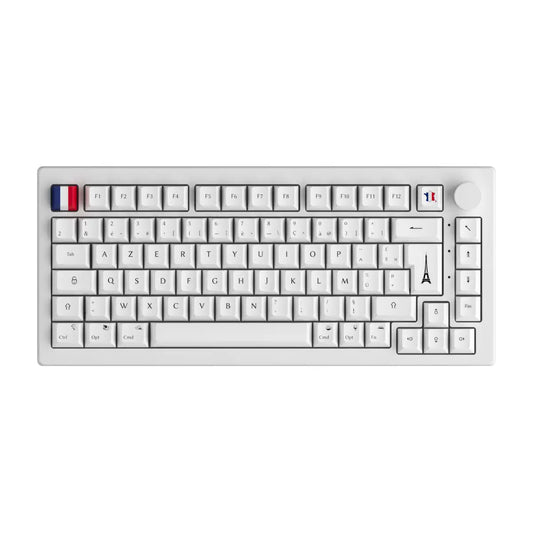
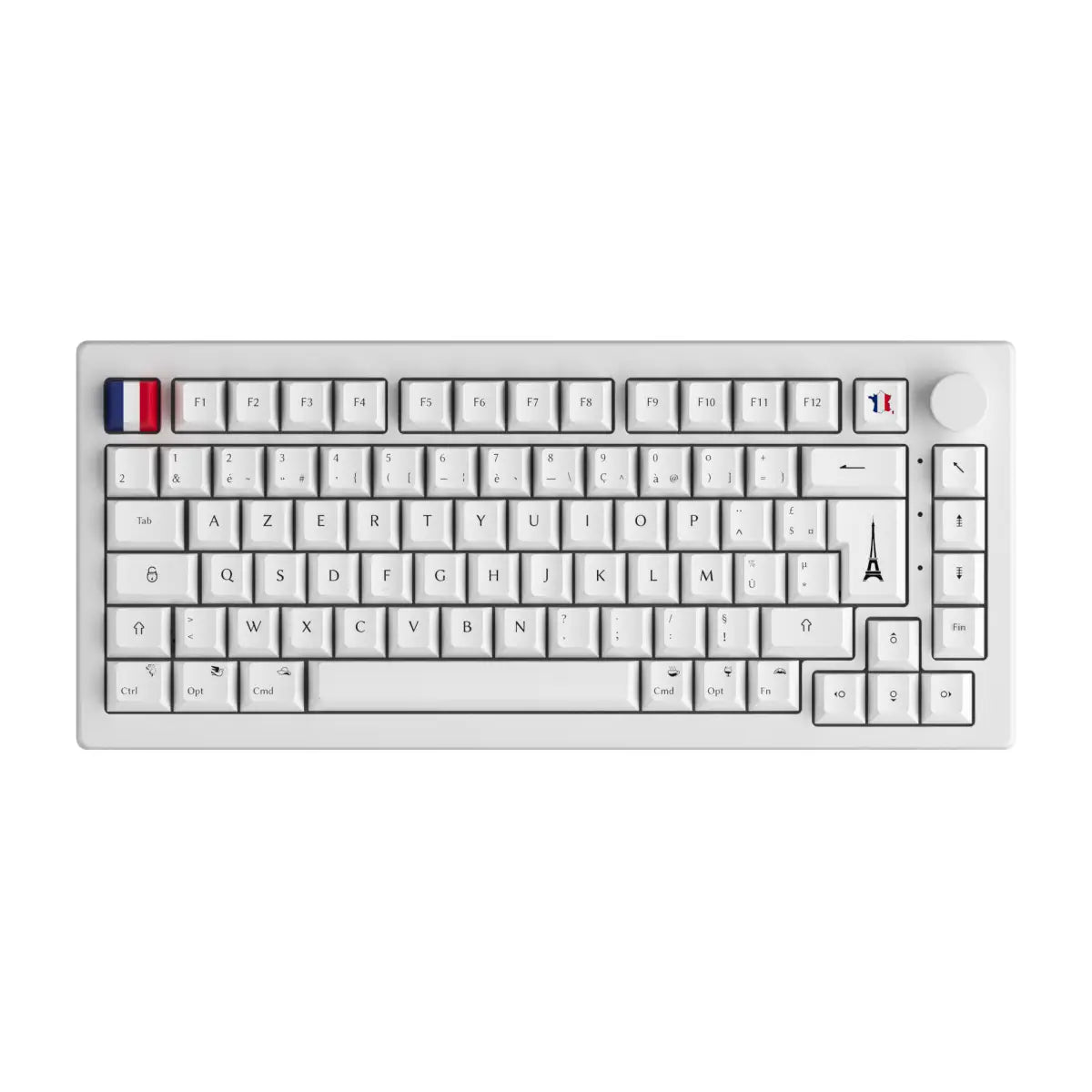
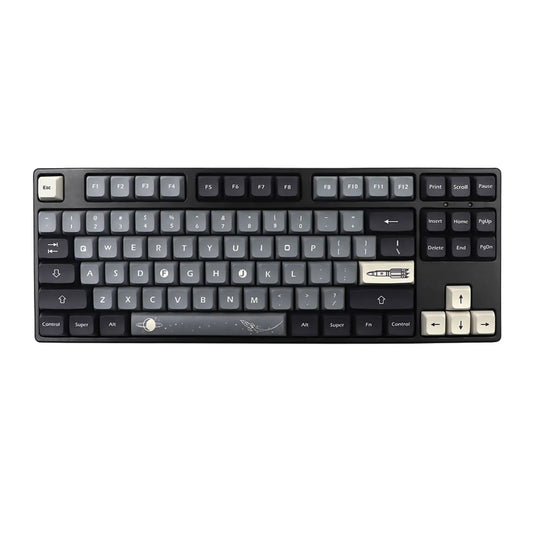
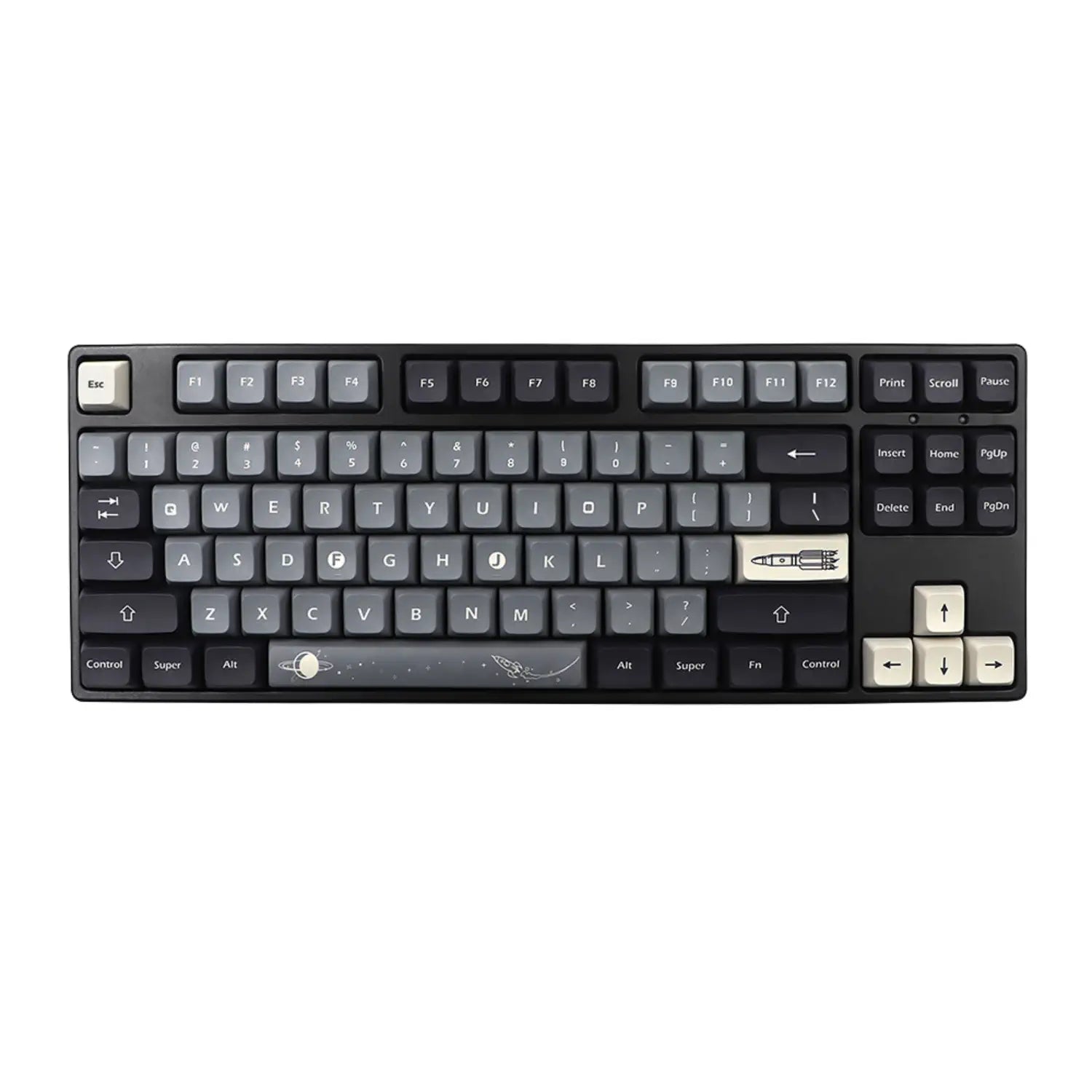

Tapez best coding keyboard dans Google et vous tombez sur dix-huit classements anglophones qui parlent tous de la même chose : le switch. Rouge, marron, bleu, silencieux, et voilà, bonne journée. Le problème, quand on code en France, c'est que la question se joue deux étages plus haut, sur un sujet qu'aucun de ces articles ne mentionne : la disposition de vos touches. Voici l'ordre réel des priorités, un arbitrage par format et par switch, et surtout ce que vous pouvez gagner sans dépenser un centime.
L'essentiel à retenir
Pour un développeur francophone, l'ordre des priorités est l'inverse exact de celui que raconte la SERP anglophone : la disposition d'abord, le format ensuite, le switch en dernier. Les quatre points à garder en tête avant d'ouvrir le moindre onglet produit.
- Le vrai frein en France n'est pas le clavier, c'est l'AZERTY : les accolades, les crochets, le pipe et l'antislash sont derrière AltGr, et les chiffres derrière Shift.
- Le 65 % est le meilleur compromis pour coder : il supprime le pavé numérique mais garde des flèches dédiées, dont un éditeur de texte a besoin en permanence.
- Le switch ne détermine pas votre vitesse. Il détermine votre niveau sonore, et c'est le seul critère qui compte vraiment en open space.
- Trois remaps gratuits apportent plus de confort qu'un nouveau clavier : Caps Lock en Control, une couche de symboles, et une touche morte transformée en macro.
Coder, ce n'est pas écrire ni jouer : ce qui change sur le clavier
Un développeur n'a pas le même profil de frappe qu'un rédacteur ou qu'un joueur, et c'est ce profil, pas le matériel, qui doit dicter le choix. Trois différences structurent tout le reste.
La première est la densité de caractères non alphabétiques. Une ligne de code moyenne contient des accolades, des crochets, des parenthèses, un point-virgule, parfois un chevron, un tilde ou un pipe. Un texte en français n'en contient quasiment aucun. Votre clavier a été conçu pour le second usage.
La deuxième est la densité de raccourcis à modificateurs. Naviguer dans un projet, c'est enchaîner des combinaisons Ctrl, Alt et Shift, souvent à trois touches simultanées. Le coût d'accès aux modificateurs devient un critère ergonomique de premier ordre, alors qu'il reste invisible pour un usage bureautique.
La troisième est la durée d'exposition. Six à huit heures par jour, sur le même geste, cinq jours par semaine. Un inconfort de deux millimètres qui passe inaperçu en une heure devient une douleur au bout d'un an.
D'où le déplacement du critère d'achat. En jeu, on optimise la latence et la course d'une poignée de touches. En code, on optimise le coût d'accès à une centaine de touches différentes. C'est une autre question, et elle appelle d'autres réponses qu'un clavier mécanique choisi sur sa fiche technique gaming.
Le vrai sujet en France : votre disposition, pas votre clavier
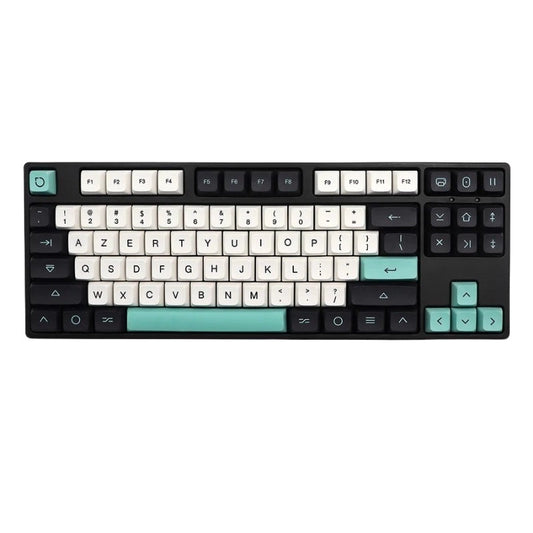
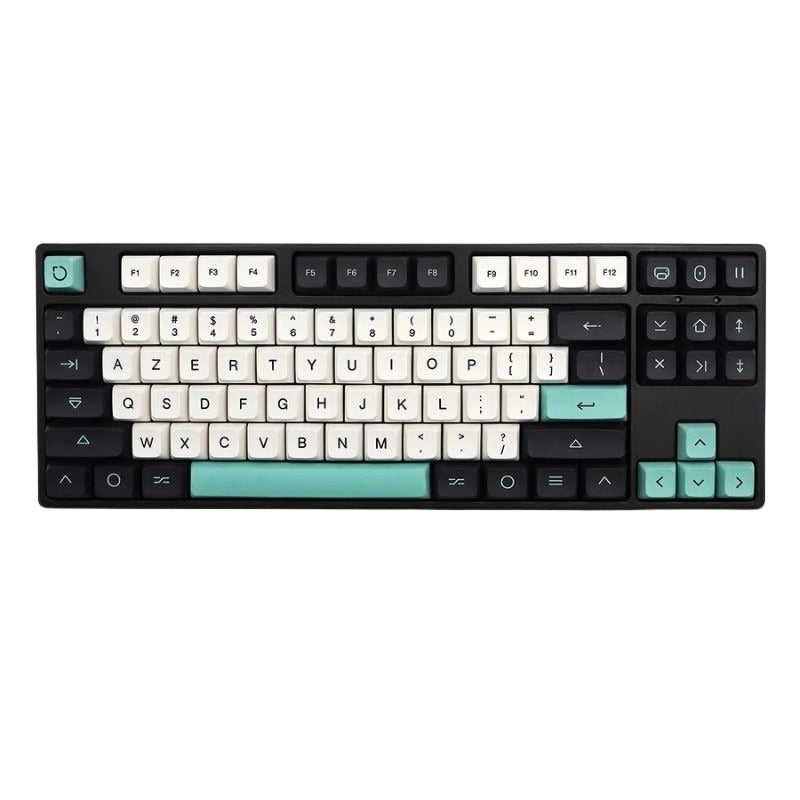
Sur un AZERTY standard, les caractères les plus fréquents du code sont relégués derrière AltGr, et les chiffres derrière Shift. C'est le point aveugle absolu du corpus anglophone, qui n'a évidemment aucune raison de s'en soucier.
| Caractère | Accès en AZERTY | Accès en QWERTY US |
|---|---|---|
| Accolade ouvrante | AltGr + 4 | Shift + crochet |
| Accolade fermante | AltGr + = | Shift + crochet |
| Crochet ouvrant | AltGr + 5 | Touche dédiée |
| Crochet fermant | AltGr + degré | Touche dédiée |
| Barre verticale | AltGr + 6 | Shift + antislash |
| Antislash | AltGr + 8 | Touche dédiée |
| Arobase | AltGr + 0 | Shift + 2 |
| Dièse | AltGr + 3 | Shift + 3 |
| Chiffres 0 à 9 | Shift + rangée du haut | Accès direct |
Le coût réel n'est pas la milliseconde perdue, contrairement à ce qu'on lit parfois. Il est postural. Pour taper une accolade, le pouce gauche bloque AltGr pendant que l'auriculaire droit part chercher une touche de la rangée du haut : la main quitte la position de repos et doit y revenir. Répétez l'opération quelques centaines de fois par jour et vous obtenez une fatigue que vous attribuerez à votre clavier alors qu'elle vient de votre disposition.
Deux situations, deux réponses :
- Vous codez seul sur votre machine. Rien ne vous empêche de basculer en QWERTY, ou vers une disposition alternative. La bascule est logicielle, gratuite et réversible en dix secondes. La procédure détaillée est dans notre guide pour changer un clavier QWERTY en AZERTY, qui se lit dans les deux sens.
- Vous travaillez sur du matériel d'entreprise ou en équipe internationale. La bascule est souvent impossible, ou socialement coûteuse dès qu'un collègue reprend votre poste. La réponse passe alors par les couches, traitées plus bas.
Sachez seulement que le choix existe, et que les deux normes physiques sont disponibles : claviers AZERTY et claviers QWERTY. Le matériel suit la décision, jamais l'inverse.
bépo, AZERTY amélioré, Programmer Dvorak : trois réponses au même problème
Trois dispositions alternatives ont été conçues pour corriger exactement ce défaut, et deux d'entre elles sont normalisées en France. Personne n'en parle dans les guides anglophones, ce qui est logique, et personne n'en parle non plus dans les guides français, ce qui l'est beaucoup moins.
| Disposition | Principe | Ce que ça change pour le code | Pour qui |
|---|---|---|---|
| AZERTY amélioré | Lettres et chiffres inchangés, symboles et caractères accentués repositionnés | Accolades, crochets et arobase quittent les combinaisons acrobatiques | Celui qui refuse de réapprendre à taper |
| bépo | Disposition entièrement repensée pour le français, normalisée AFNOR | Symboles en accès direct sur la rangée du haut, paires de délimiteurs côte à côte | Celui qui écrit autant de français que de code |
| Programmer Dvorak | Dvorak dont la rangée du haut est réorganisée autour des symboles du code | Parenthèses, crochets, accolades et esperluette en accès direct | Celui qui code en anglais et accepte de tout réapprendre |
Voici le fait qui mérite qu'on s'y arrête. Le bépo et le Programmer Dvorak ont été conçus séparément, à deux décennies et un océan d'écart, pour deux langues différentes, par des gens qui ne se connaissaient pas. Ils ont pris exactement la même décision de conception : mettre les symboles en accès direct sur la rangée du haut et renvoyer les chiffres derrière Shift.
Roland Kaufmann y est arrivé par un dépouillement statistique de code source en C, en Java, en Lisp et en CSS, au début des années 2000. L'équipe bépo y est arrivée par l'ergonomie du français, et sa disposition place systématiquement les deux membres d'une paire de délimiteurs côte à côte. Deux méthodes opposées, une conclusion identique : un clavier conçu pour la prose fait payer au développeur les caractères qu'il tape le plus.
Les deux dispositions françaises sont officielles depuis la norme NF Z71-300, publiée par l'AFNOR en avril 2019, qui normalise à la fois l'AZERTY amélioré et le bépo. Une précision explique pourquoi vous n'en avez probablement jamais croisé en magasin : c'est un document d'application volontaire, aucun fabricant n'est tenu de le suivre. La disposition, elle, s'installe en logiciel sans changer de clavier.
60 %, 65 %, 75 %, TKL : quel format pour coder
Le 65 % est le meilleur format pour coder, parce qu'il est le plus compact à conserver des flèches dédiées. C'est la réponse courte à la question qui revient en boucle dans les recherches associées au best coding keyboard.
| Format | Flèches dédiées | Rangée de fonction | Verdict pour le code |
|---|---|---|---|
| 60 % | Non, sur couche Fn | Non, sur couche Fn | À éviter, sauf si vous vivez déjà en raccourcis |
| 65 % | Oui | Non, sur couche Fn | Le meilleur compromis |
| 75 % | Oui | Oui, compressée | Excellent si vous utilisez F2, F5 et F12 |
| TKL (80 %) | Oui | Oui, standard | Confortable, plus encombrant |
| Full size | Oui | Oui | Seulement si vous saisissez des chiffres en volume |
Le véritable argument du 65 % et du TKL n'est pas l'encombrement sur le bureau, c'est la distance à la souris. Supprimer le pavé numérique rapproche la main droite d'environ 8 cm, et ce qui en bénéficie n'est pas le poignet mais l'épaule, qui cesse de partir en abduction toute la journée. Sur huit heures, l'écart se sent.
Deux nuances honnêtes, parce que le verdict n'est pas universel :
- Si votre travail comporte une saisie chiffrée réelle, données financières, comptabilité, tableurs à longueur de journée, gardez votre pavé numérique. Aucun gain postural ne compense la perte de débit.
- Si vous vivez dans les touches de fonction de votre environnement de développement, F2 pour renommer, F5 pour relancer, F12 pour aller à la définition, le 60 % et le 65 % vous imposeront un Fn permanent. Le 75 % existe exactement pour ce cas.
À vous de vous situer : clavier 60 %, clavier 75 %, clavier TKL et clavier full size.
Switches : le bruit est le seul critère qui vous fera changer d'avis
Le type de switch ne détermine pas votre vitesse de frappe, il détermine votre niveau sonore et votre ressenti. C'est l'idée reçue la plus répandue du sujet, et la plus facile à démonter.
| Famille | Ressenti | Niveau sonore | Contexte recommandé |
|---|---|---|---|
| Linéaire | Course lisse, sans obstacle | Discret | Bureau partagé, frappe rapide |
| Tactile | Bosse perceptible au déclenchement | Modéré | Le choix par défaut pour coder |
| Clicky | Bosse plus clic mécanique audible | Fort | Bureau individuel uniquement |
| Silencieux | Linéaire ou tactile avec amorti | Très discret | Open space, appels visio, coworking |
Les repères chiffrés, puisqu'ils sont rarement donnés correctement. Un Cherry MX Red linéaire s'actionne autour de 45 cN, à 2,0 mm d'enfoncement sur 4,0 mm de course totale. Un MX Brown tactile ajoute une bosse au même point d'actionnement, avec la même course. La différence entre les deux est donc purement sensorielle : rien, dans ces chiffres, ne vous fera taper plus vite.
Le verdict de cette section est le seul point non négociable de tout l'article : en open space, le clicky est un problème social, pas un problème technique. Vous ne serez pas jugé sur votre code mais sur le bruit que vous faites en l'écrivant. Si vous partagez un bureau, un switch silencieux n'est pas un confort, c'est une condition.
Dernier cas, fréquent chez les développeurs qui arrivent d'un ordinateur portable : le low profile, environ 3 mm de course totale au lieu de 4. La transition depuis un clavier de portable y est bien plus douce qu'avec un profil standard. Explorez les switches disponibles, et gardez en tête qu'un bon clavier à membrane reste une option valable si le budget prime.
Ce que vous pouvez gagner sans rien acheter
Avant de commander quoi que ce soit, trois réglages gratuits vous apporteront plus de confort quotidien que la plupart des changements de matériel. Si vous ne retenez qu'une seule section de cet article, prenez celle-ci.
- Remappez Caps Lock en Control. La touche la plus inutile du clavier occupe la meilleure place disponible pour l'auriculaire gauche, juste à gauche de la rangée de repos. Ce n'est pas une lubie : le HHKB, clavier conçu pour les programmeurs Unix, place Control à cet emplacement depuis sa première version Professional en 2003, précisément pour que l'auriculaire atteigne le modificateur sans que la main bouge. Rien ne vous empêche de reproduire ce choix sur votre clavier actuel.
- Créez une couche de symboles. Une touche Fn ou AltGr maintenue qui ramène accolades, crochets et parenthèses sous la rangée de repos supprime d'un coup tout le problème décrit plus haut, sans changer la disposition système et sans que vos collègues s'en aperçoivent quand ils empruntent votre poste.
- Recyclez une touche morte en macro. Verrouillage numérique, Arrêt défil, Impression écran : ces touches ne servent à rien dans votre journée. Elles peuvent lancer une compilation, ouvrir un terminal ou déclencher un fragment de code.
Ce qui est faisable sans matériel particulier : la couche système native, AutoHotkey sous Windows, Karabiner sous macOS, les règles de remappage sous Linux. Tout cela fonctionne sur le clavier que vous avez déjà.
Ce qui demande un clavier compatible : le remappage stocké dans le clavier lui-même, via QMK ou VIA. L'avantage est réel, votre configuration vous suit d'une machine à l'autre sans rien installer. Notre guide sur VIA explique comment y accéder, et la plupart des modèles de la collection clavier custom sont compatibles.
Keycaps : le détail qui se voit au bout de six mois
Un développeur frappe toujours les mêmes touches, et c'est exactement là que les keycaps bon marché lâchent en premier. Trois points à vérifier, aucun n'est cosmétique.
- La matière. Les keycaps en ABS deviennent lustrés et glissants sur les touches les plus sollicitées, et sur un clavier de développeur cela signifie les touches de navigation et les modificateurs. Le PBT résiste bien mieux à ce lustrage.
- La légende. Le shine-through ne sert que si vous tapez réellement dans le noir. Dans un bureau éclairé, il n'apporte rien et se paie parfois par une légende imprimée au laser qui s'efface plus vite qu'une légende double shot.
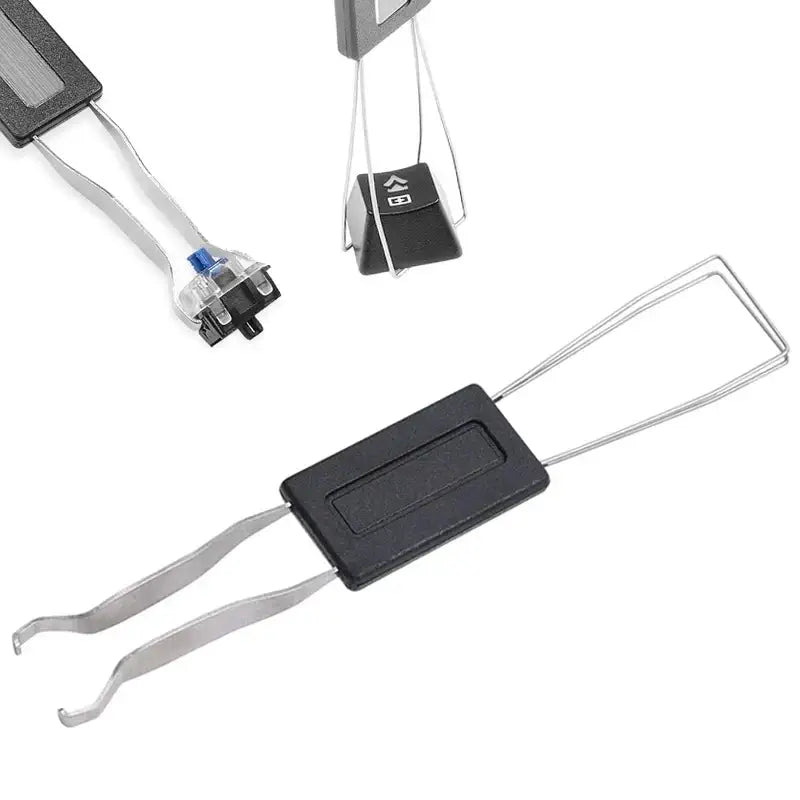
- La compatibilité. Un jeu ANSI ne couvre pas un clavier ISO FR : la touche Entrée et la touche Shift gauche n'ont ni la même forme ni la même largeur. Vérifiez la norme de votre clavier avant de commander, c'est l'erreur d'achat la plus fréquente sur ce type de produit.
Selon votre cas : keycaps PBT, keycaps AZERTY ISO FR, keycaps custom, keycaps QWERTY.
Checklist : choisir son clavier de code en 7 points
Voici les sept vérifications à faire dans l'ordre, et la première conditionne toutes les autres.
- Vérifier si la disposition peut être changée sur votre machine de travail avant tout achat. Si oui, le sujet du matériel devient secondaire.
- Trancher le pavé numérique en fonction de votre saisie chiffrée réelle, pas de l'idée que vous vous en faites.
- Exiger des flèches dédiées si vous passez vos journées dans un éditeur de texte. Elles justifient à elles seules le passage du 60 % au 65 %.
- Choisir le switch sur son niveau sonore avant son ressenti, surtout en bureau partagé.
- Vérifier la compatibilité QMK ou VIA si vous comptez remapper durablement.
- Vérifier la norme du jeu de keycaps, ISO FR ou ANSI, avant de commander quoi que ce soit.
- Prévoir un repose-poignet si votre frappe dépasse six heures par jour. C'est le seul accessoire dont le bénéfice se mesure en semaines.
Si vous préférez construire la machine exacte qui correspond à ces sept réponses plutôt que de composer avec un compromis, les kits clavier custom permettent de choisir chaque élément séparément.
FAQ : clavier et programmation
Voici les six questions qui reviennent le plus souvent sur le choix d'un clavier pour développeur.
Faut-il vraiment un clavier mécanique pour coder ? Non, rien ne l'impose, et aucune étude sérieuse ne montre un gain de vitesse. Ce qu'apporte un clavier mécanique, c'est une frappe constante dans le temps, un ressenti choisi plutôt que subi, et la possibilité de remplacer un switch ou un jeu de keycaps au lieu de tout jeter. Sur six à huit heures par jour, ces trois points comptent.
60 % ou 75 % pour programmer ? Le 75 % si vous utilisez les touches de fonction de votre environnement de développement, le 65 % dans tous les autres cas. Le 60 % ne se justifie que si vous êtes déjà à l'aise avec une couche Fn permanente, car il supprime aussi les flèches directionnelles, que peu de développeurs arrivent à abandonner.
Quel clavier silencieux pour coder en open space ? Un modèle équipé de switches silencieux, linéaires ou tactiles amortis. Évitez tout ce qui porte la mention clicky ou bleu. L'amorti interne du boîtier compte aussi : une mousse bien posée atténue davantage la résonance que le switch lui-même.
Quel est le meilleur best coding keyboard pour Mac ? N'importe quel clavier mécanique fonctionne, à deux détails près : vérifiez la présence d'un mode macOS ou d'un interrupteur permettant d'inverser Commande et Option, et prévoyez des keycaps aux légendes correspondantes si les inscriptions vous importent. Le remappage via Karabiner couvre le reste.
Faut-il passer en QWERTY pour programmer ? Pas nécessairement. Le gain est réel sur les accolades et les crochets, mais il se paie par une phase de réapprentissage et par une friction permanente dès que vous écrivez du français accentué. Une couche de symboles sur votre AZERTY actuel apporte une bonne partie du bénéfice sans aucun de ces coûts.
Combien de temps pour s'habituer à un nouveau format ? Comptez quelques jours pour un changement de format seul, passer d'un full size à un 65 % par exemple, car les doigts retrouvent vite leurs repères. Comptez plusieurs semaines pour un changement de disposition, qui reconstruit la mémoire motrice de zéro. Ne faites jamais les deux en même temps.