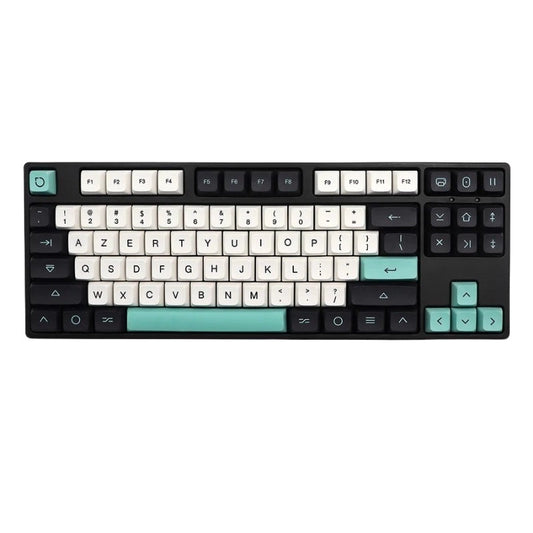
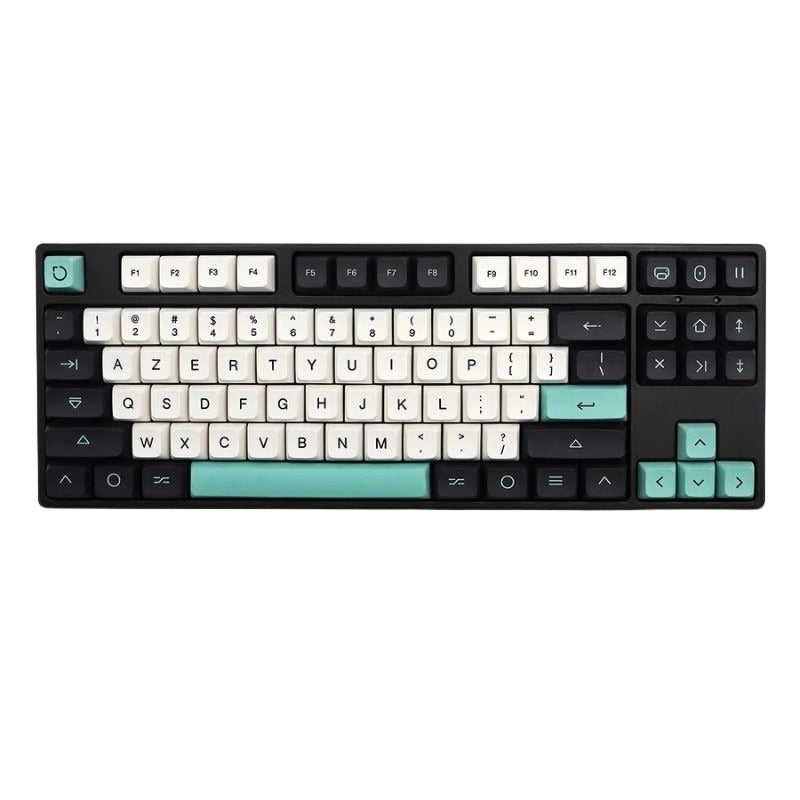

Taper un accent circonflexe sur ton clavier n'a rien de compliqué sur un AZERTY, mais ça devient vite galère sur un QWERTY ou un layout compact. Ce guide couvre toutes les méthodes : raccourcis AZERTY, codes ALT Windows, méthode Mac, Compose Linux, et une astuce réservée aux utilisateurs de claviers mécaniques custom (QMK).
L'essentiel à retenir
-
Windows AZERTY : appuie sur
^(touche morte), puis tape la voyelle (A, E, I, O, U). -
Windows codes ALT :
Alt + 0226pour â,Alt + 0234pour ê,Alt + 0238pour î. -
Mac :
Option + i, puis tape la voyelle. Fonctionne sur tout clavier. -
Linux : touche
Composepuis^puis voyelle. - Clavier mécanique custom : firmware QMK permet de créer des touches mortes sur n'importe quelle touche, y compris en QWERTY.
Où se trouve la touche accent circonflexe sur un clavier AZERTY ?
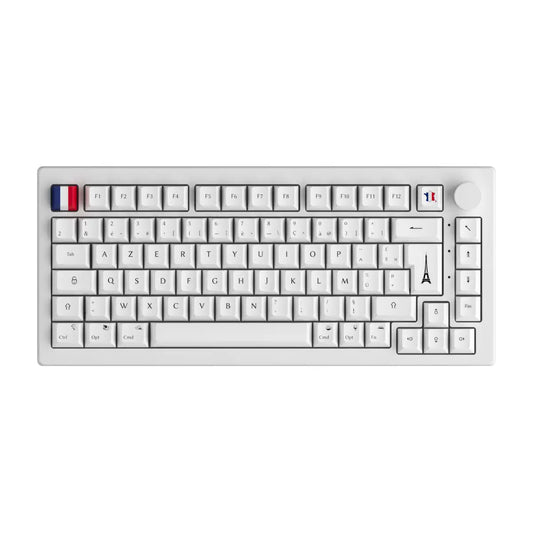
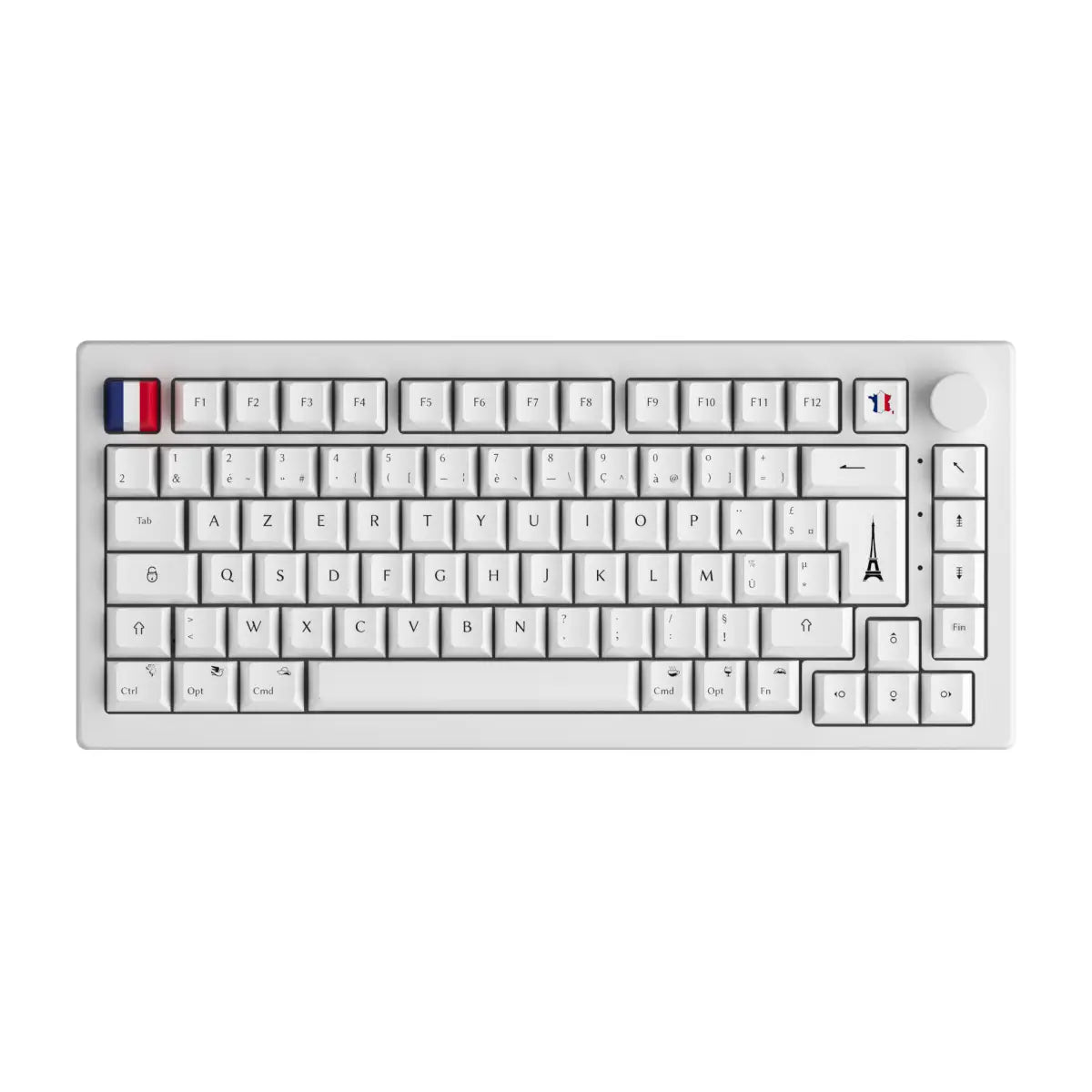
Sur un clavier AZERTY français, la touche ^ se trouve en haut à gauche, à côté de la touche P. C'est une touche morte : quand tu appuies dessus, rien ne s'affiche à l'écran immédiatement. C'est normal. Le système attend que tu tapes une voyelle pour former le caractère complet.
Appuies sur ^ puis sur E : tu obtiens ê. Appuies sur ^ puis sur A : tu obtiens â. C'est le principe de la touche morte, standard sur tous les layouts AZERTY en France.
Pour avoir le symbole ^ seul (sans accent), tape ^ suivi d'un espace. Le chapeau s'affiche tel quel.
Sur un clavier QWERTY (américain ou international), il n'y a pas de touche ^ dédiée. Les raccourcis varient selon le système d'exploitation. Sur Windows QWERTY, la séquence Shift + 6 produit ^, mais son comportement comme touche morte n'est pas activé par défaut.
Comment faire l'accent circonflexe sur Windows ?
Méthode AZERTY classique (touche morte)
C'est la méthode la plus rapide sur un clavier AZERTY. Séquence :
- Appuie sur
^(touche morte, ne relâche pas mais sans maintenir non plus) - Tape immédiatement la voyelle souhaitée
Résultats :
| Combinaison | Caractère |
|---|---|
| ^ puis A | â |
| ^ puis E | ê |
| ^ puis I | î |
| ^ puis O | ô |
| ^ puis U | û |
| ^ puis Y | ŷ |
| ^ puis Maj+A | Â |
| ^ puis Maj+E | Ê |
| ^ puis Maj+I | Î |
| ^ puis Maj+O | Ô |
| ^ puis Maj+U | Û |
Pour la majuscule, active le Verr Maj ou utilise Maj en maintenant pendant que tu tapes la voyelle après le ^.
Codes ALT pour l'accent circonflexe
Si tu es sur un clavier QWERTY sous Windows, ou si tu veux entrer un accent directement sans touche morte, les codes ALT sont ta solution. Maintiens Alt enfoncé, tape le code sur le pavé numérique (pas les chiffres du haut du clavier), puis relâche.
| Caractère | Code ALT | Caractère | Code ALT |
|---|---|---|---|
| â | Alt + 0226 | Â | Alt + 0194 |
| ê | Alt + 0234 | Ê | Alt + 0202 |
| î | Alt + 0238 | Î | Alt + 0206 |
| ô | Alt + 0244 | Ô | Alt + 0212 |
| û | Alt + 0251 | Û | Alt + 0219 |
Sur un portable ou un clavier compact sans pavé numérique, tu peux activer le pavé virtuel via Fn + NumLock (si disponible), ou passer par la table des caractères Windows (charmap.exe dans la barre de recherche).
Comment faire l'accent circonflexe sur Mac ?
Sur Mac, la méthode est universelle : elle fonctionne sur un clavier AZERTY, QWERTY ou n'importe quel autre layout.
Séquence :
1. Appuie sur Option + i (la lettre i, pas le chiffre)
2. Relâche
3. Tape immédiatement la voyelle (a, e, i, o, u)
Exemples :
- Option + i puis e = ê
- Option + i puis a = â
- Option + i puis Maj + U = Û
Si tu appuies sur Option + i et que tu tapes une lettre qui ne supporte pas l'accent circonflexe (comme b ou r), le système affiche simplement le ^ suivi de la lettre.
C'est la méthode la plus rapide après l'AZERTY classique. Aucune installation requise, aucun code à mémoriser.
Accent circonflexe sur Linux et systèmes alternatifs
Sur Linux, la méthode standard passe par la touche Compose (aussi appelée Multi_key). Elle n'est pas activée par défaut mais se configure en quelques clics dans les préférences clavier (souvent affectée à la touche droite Super, Alt Gr ou ScrollLock selon ta distro).
Séquence une fois Compose activée :
1. Appuie sur la touche Compose
2. Tape ^
3. Tape la voyelle
Sur les distros modernes avec IBus ou FCITX, tu peux également utiliser la méthode Unicode directement dans n'importe quelle application :
- Ctrl + Shift + U puis 00EA puis Entrée = ê (code Unicode U+00EA)
- Ctrl + Shift + U puis 00E2 puis Entrée = â
C'est moins rapide que la touche Compose mais toujours disponible en fallback.
Les 6 lettres avec accent circonflexe en français
L'accent circonflexe s'applique à 6 voyelles en français. Le ŷ reste très rare (quelques noms propres et mots anciens comme "ŷ" dans certains dialectes).
| Lettre | Majuscule | Code ALT Windows | Mac (Option+i) | Fréquence |
|---|---|---|---|---|
| â | Â | Alt+0226 / Alt+0194 | Option+i puis a/A | Très fréquente (âge, château) |
| ê | Ê | Alt+0234 / Alt+0202 | Option+i puis e/E | Très fréquente (être, fête) |
| î | Î | Alt+0238 / Alt+0206 | Option+i puis i/I | Fréquente (île, abîme) |
| ô | Ô | Alt+0244 / Alt+0212 | Option+i puis o/O | Fréquente (hôtel, côte) |
| û | Û | Alt+0251 / Alt+0219 | Option+i puis u/U | Moyenne (sûr, flûte) |
| ŷ | - | - | Option+i puis y | Rare |
Note sur la réforme orthographique de 1990 : les rectifications autorisent la suppression de l'accent circonflexe sur i et u dans certains mots courants (bruler au lieu de brûler, maitre au lieu de maître). Les deux graphies sont aujourd'hui acceptées, mais l'ancienne reste majoritairement utilisée.
Claviers mécaniques et personnalisation des accents
Pourquoi les claviers mécaniques et les accents ne s'entendent pas toujours
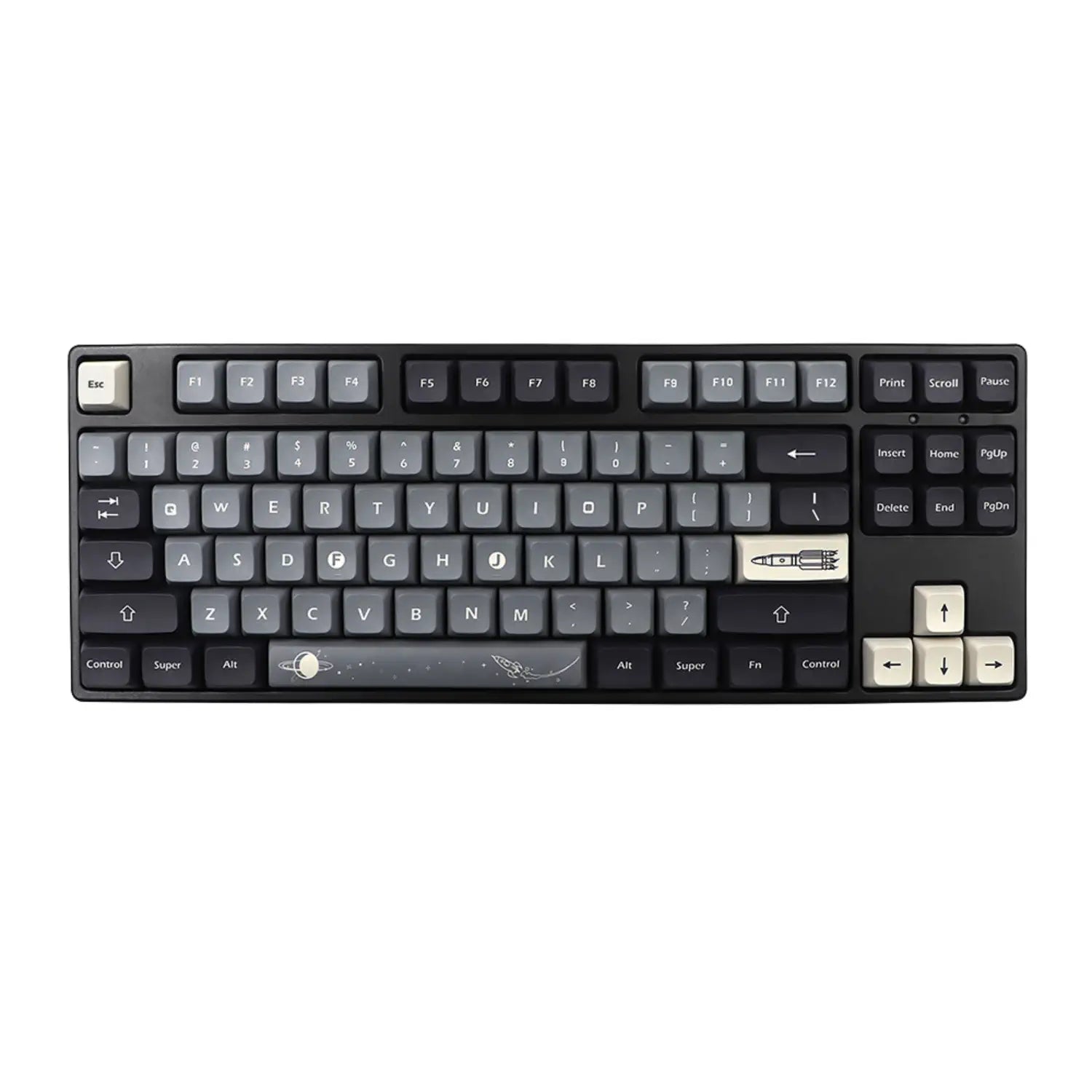
Si tu utilises un clavier mécanique en layout 60%, 65% ou 75%, tu l'as probablement reçu configuré en QWERTY international. Aucune touche ^ dédiée, aucune touche morte par défaut. Pour taper ê, tu dois soit basculer le layout logiciel de Windows en AZERTY, soit utiliser les codes ALT, soit passer par le Mac method.
C'est le problème classique des claviers 60% et claviers 65% : la liberté de layout physique s'accompagne d'un travail de configuration. Beaucoup d'utilisateurs passent en QWERTY et ne savent plus comment taper leurs accents français correctement.
La solution propre : configurer le remappage au niveau du firmware.
QMK et la personnalisation du mapping clavier
Voici ce que peu de guides te disent : avec un clavier custom compatible avec le firmware QMK open-source, tu peux créer des touches mortes pour les accents circonflexes directement dans le firmware, indépendamment du layout déclaré dans Windows ou macOS.
Concrètement, ça veut dire :
- Assigner une touche libre (par exemple la touche droite de tes keycaps AZERTY) en dead key ^
- Ou créer un combo : appuie sur Fn + E = ê directement
- Le tout fonctionne au niveau clavier, pas au niveau OS
Résultat : ton clavier tape ê, â, î, ô, û sur n'importe quel PC, même en QWERTY, sans installer de logiciel tiers. La programmation passe par QMK Configurator (interface graphique en ligne) ou directement dans le code si tu veux aller plus loin.
C'est l'avantage concret d'un clavier mécanique custom sur un clavier générique : la personnalisation va jusqu'au niveau du firmware, pas juste jusqu'aux profils logiciels.
Tableau récapitulatif : accent circonflexe par OS et méthode
| Système | Méthode | Exemple (ê) | Layout compatible | Vitesse |
|---|---|---|---|---|
| Windows | Touche morte AZERTY | ^ puis E | AZERTY uniquement | Très rapide |
| Windows | Code ALT pavé num | Alt + 0234 | Tous layouts | Lent (mémorisation) |
| Mac | Option + i | Option+i puis E | Tous layouts | Rapide |
| Linux | Touche Compose | Compose + ^ + E | Tous layouts | Rapide (une fois configuré) |
| Clavier custom QMK | Dead key firmware | Touche personnalisée | Tous layouts | Très rapide (touche dédiée) |
La méthode QMK est la seule qui fonctionne indépendamment du système d'exploitation. Elle convient particulièrement aux utilisateurs de claviers sans fil custom qui passent d'un PC à un Mac dans leur setup.