
Taper un e accent majuscule sur Windows n'est pas intuitif. La touche É n'existe tout simplement pas sur le clavier AZERTY standard, et la plupart des gens ne savent pas qu'il y a plusieurs façons de contourner ça. Voici toutes les méthodes, classées de la plus rapide à la plus complète.
L'essentiel à retenir
- Windows avec pavé numérique : Alt + 144 (maintenir Alt, taper 144 sur pavé num, relâcher)
- Windows sans pavé numérique : Ctrl + ' (apostrophe) puis Maj + E
- Mac : Verr Maj activé + touche é, ou bien Option + E puis Maj + E
- Smartphone : maintenir le E majuscule appuyé pour voir les variantes accentuées
- Tous les accents majuscules dans le tableau ci-dessous : É, È, À, Ç, Î, Ù, Ô, Œ
Le raccourci rapide pour taper É majuscule sur Windows
Sur Windows avec un clavier AZERTY standard, tu as deux méthodes principales :
Méthode 1 : code ASCII (avec pavé numérique)
- Maintiens la touche Alt enfoncée
- Tape 144 sur le pavé numérique (pas les chiffres du haut du clavier)
- Relâche Alt
Tu obtiens É. Si tu veux È, le code est Alt+200. Pour À, c'est Alt+183.
Méthode 2 : raccourci en deux temps (sans pavé numérique)
- Appuie sur Ctrl + ' (la touche apostrophe/accent aigu, à droite du 4 sur AZERTY)
- Tape Maj + E
Cette méthode fonctionne dans la plupart des applications : Word, LibreOffice, navigateurs, Notepad.
Méthode 3 : table des caractères Windows
Recherche "Table des caractères" dans le menu Démarrer (ou tape charmap dans la barre de recherche), sélectionne le É, clique sur Sélectionner puis Copier. Pratique pour une utilisation ponctuelle, mais trop lente au quotidien.
Taper É majuscule sans pavé numérique (portables, TKL, 60%)
C'est là que ça se complique. Si tu travailles sur un portable, un clavier TKL ou un format 60%/65% sans pavé numérique intégré, le Alt+144 ne fonctionne pas.
Voici les alternatives qui marchent réellement :
- Fn + pavé numérique émulé : sur certains portables, une combinaison Fn active un pavé numérique virtuel sur les touches J/K/L/U/I/O. Vérifie si les chiffres sont imprimés sur ces touches en petits caractères.
- Raccourci deux temps (Ctrl + ' puis Maj + E) : fonctionne quel que soit le format du clavier
- Word uniquement : Ctrl + Shift + &, puis E
- Copier-coller depuis ce guide : É È À Ç Î Ù Ô Œ (copie ce dont tu as besoin)
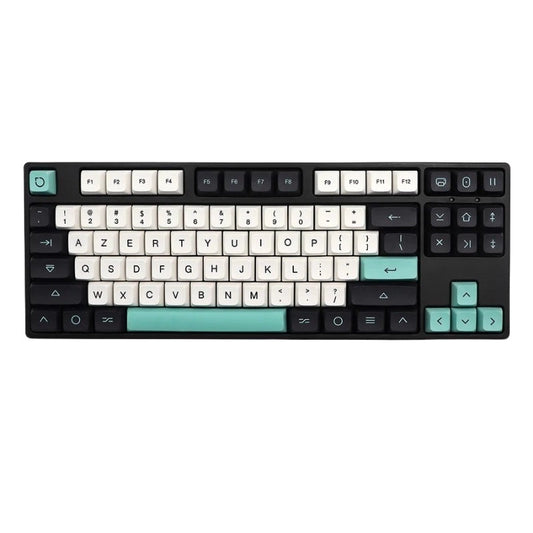
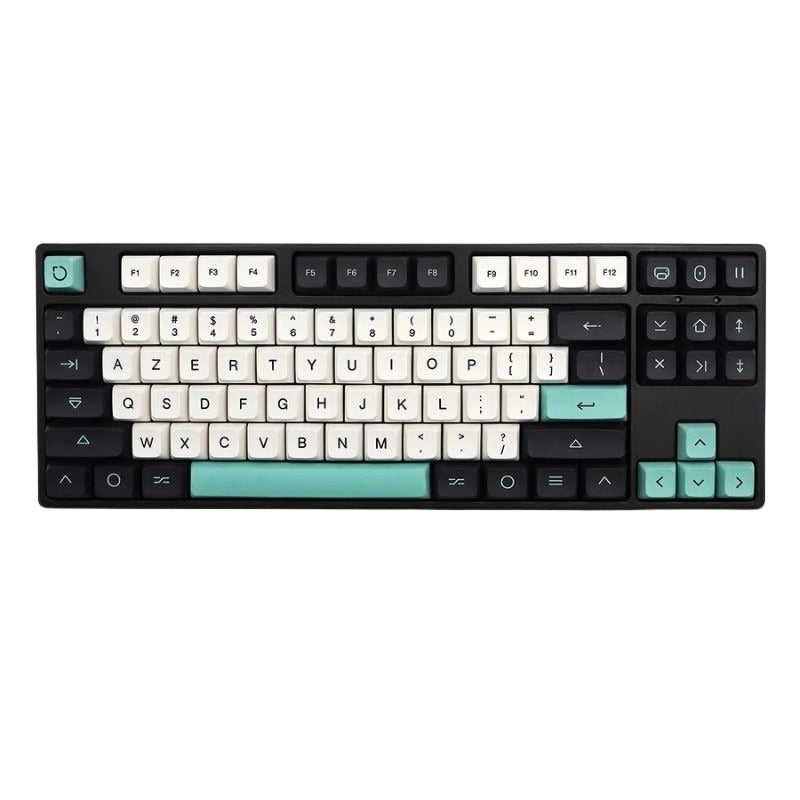
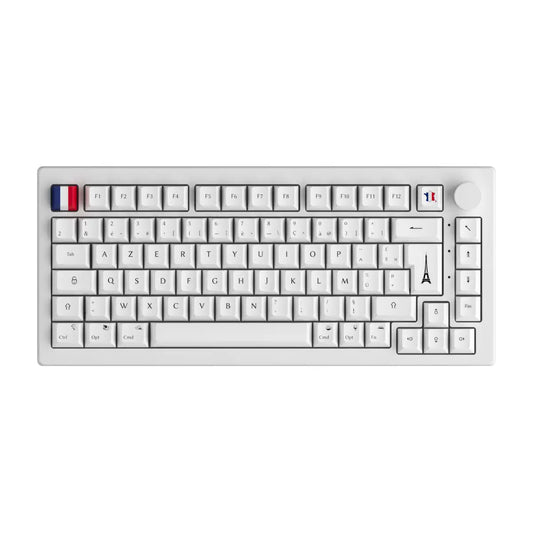
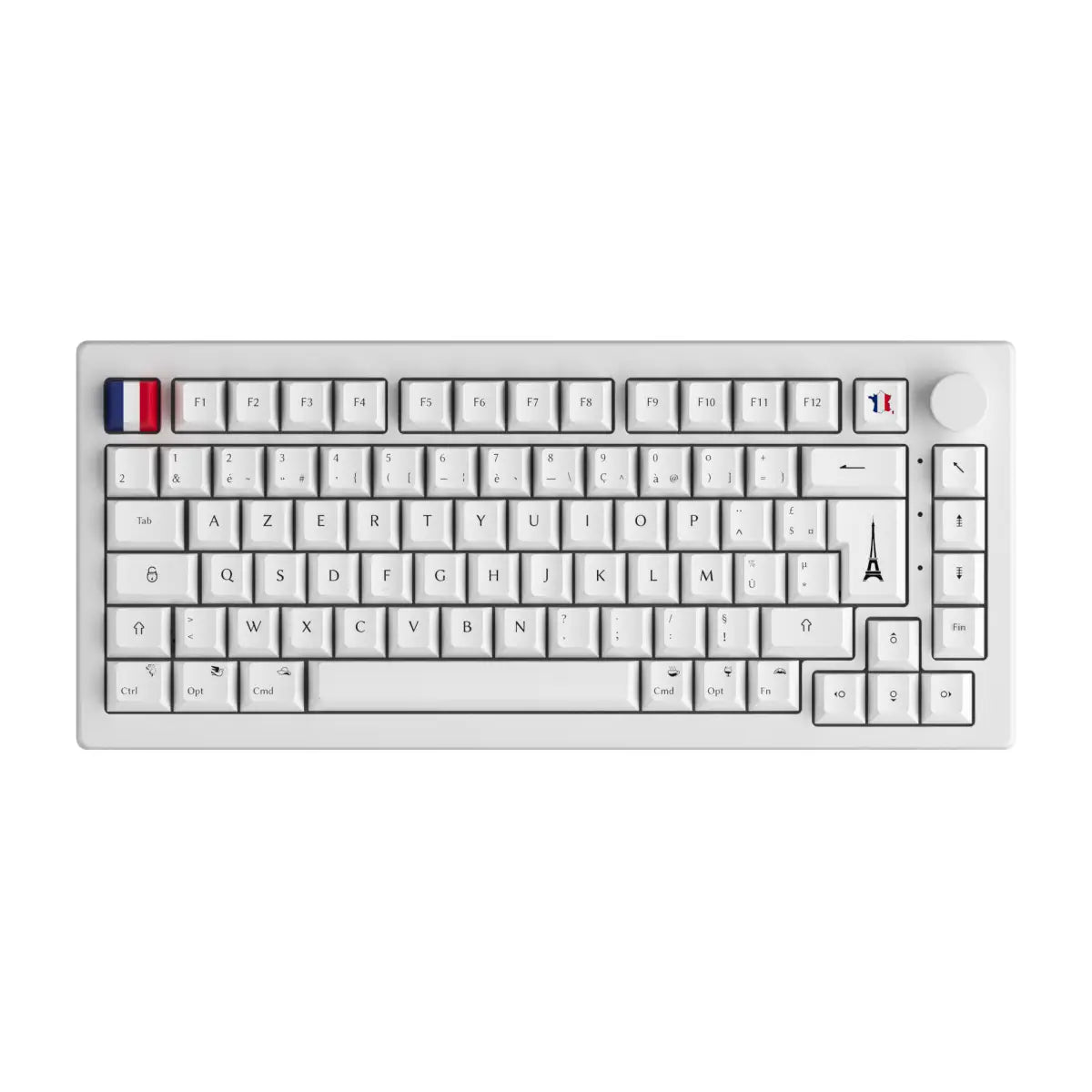
Sur un clavier mécanique custom avec keycaps AZERTY et layout ISO FR, tu peux aussi reprogrammer une touche dédiée via le firmware QMK/VIA. C'est la solution radicale pour ceux qui tapent beaucoup de français.
Tous les accents majuscules en un tableau (É, È, À, Ç, Î...)
| Caractère | Nom | Code Alt (pavé num) | Raccourci deux temps | Mac (Verr Maj) |
|---|---|---|---|---|
| É | E accent aigu majuscule | Alt + 144 | Ctrl + ' puis Maj+E | Verr Maj + é |
| È | E accent grave majuscule | Alt + 200 | Ctrl + ` puis Maj+E | Verr Maj + è |
| Ê | E accent circonflexe majuscule | Alt + 202 | Ctrl + ^ puis Maj+E | Verr Maj + ê |
| À | A accent grave majuscule | Alt + 183 | Ctrl + ` puis Maj+A | Verr Maj + à |
| Â | A accent circonflexe majuscule | Alt + 194 | Ctrl + ^ puis Maj+A | Verr Maj + â |
| Ç | C cédille majuscule | Alt + 128 | Ctrl + , puis Maj+C | Verr Maj + ç |
| Î | I accent circonflexe majuscule | Alt + 206 | Ctrl + ^ puis Maj+I | Verr Maj + î |
| Ô | O accent circonflexe majuscule | Alt + 212 | Ctrl + ^ puis Maj+O | Verr Maj + ô |
| Ù | U accent grave majuscule | Alt + 217 | Ctrl + ` puis Maj+U | Verr Maj + ù |
| Π| OE ligature majuscule | Alt + 0140 | Ctrl + Shift + & puis O | Option + Q (majuscule) |
Sur Mac et smartphone : la méthode native
Mac : Apple a résolu le problème bien plus simplement. Deux méthodes :
- Verr Maj activé + touche accentuée : active le Verr Maj, puis appuie sur é, è, à, ç. Tu obtiens directement É, È, À, Ç. C'est tout.
- Option + E puis Maj + E : pour l'accent aigu, Option + E place l'accent, puis Maj + E donne le É.
iPhone / iPad : maintiens le doigt appuyé sur le E majuscule (clavier en majuscules). Un menu contextuel apparaît avec É, È, Ê, Ë. Glisse vers la lettre voulue.
Android : même principe. Appui long sur le E + Maj actif pour voir les variantes accentuées.
Pourquoi l'AZERTY Windows ne gère pas les accents majuscules nativement
La réponse courte : c'est un choix de conception hérité des machines à écrire mécaniques des années 1950-1980, et Microsoft ne l'a jamais corrigé.
En 2019, l'AFNOR (Association Française de Normalisation) a publié la norme NF Z71-300, un nouvel AZERTY repensé qui intégrait les accents majuscules sur des touches directes. Cette norme aurait résolu le problème une bonne fois pour toutes. Mais 6 ans plus tard, elle n'a été adoptée ni par Windows, ni par les fabricants de claviers grand public. Le projet est au point mort.
Ce qui est particulièrement frustrant : plus de 60% des claviers vendus en France en 2024 sont des formats compacts (TKL, 75%, 65%, 60%) sans pavé numérique. Autrement dit, la méthode "officielle" Alt+144 est inaccessible pour la majorité des utilisateurs actuels.
Les passionnés de claviers mécaniques ont trouvé une vraie solution : les claviers mécaniques avec firmware reprogrammable (QMK/VIA) permettent d'assigner n'importe quel caractère à n'importe quelle touche. Avec des keycaps ISO FR adaptées et un layout AZERTY personnalisé, tu peux avoir É, È, À, Ç directement accessibles sans aucun code. C'est l'un des avantages concrets d'un clavier custom sur un clavier de grande surface.
Si tu cherches à améliorer ton setup de bureau, nos claviers AZERTY incluent des modèles compatibles ISO FR avec firmware personnalisable. La différence avec un clavier standard, c'est que tu arrêtes de subir les limites du layout et tu commences à le configurer comme tu veux.