
El teclado ha pasado a QWERTY: la solución en cinco segundos
¿Has reiniciado el PC o has pulsado una tecla equivocada y de repente el teclado escribe en QWERTY? Que no cunda el pánico: no se ha roto nada. Windows simplemente ha cambiado a otra distribución de teclado.
Si la distribución que necesitas ya está instalada en el equipo, basta con un atajo:
- Alt izquierdo + Mayús: cambia de una distribución a la siguiente, al instante.
- Tecla Windows + Espacio: recorre las distribuciones instaladas y muestra un pequeño selector en pantalla.
Escribe después aze en cualquier campo de texto para comprobarlo. Si salen las letras qwe, la distribución AZERTY todavía no está instalada: el método completo que viene a continuación lleva dos minutos.
Conviene saberlo: el indicador ESP, ENG o FRA que aparece junto al reloj, abajo a la derecha, te dice en todo momento qué distribución está activa.
Añadir la distribución AZERTY en Windows 11, paso a paso
Este método añade la distribución al sistema de forma permanente. No hay que descargar nada, todo se hace desde la configuración de Windows. Las capturas proceden de una interfaz en francés, pero los menús ocupan exactamente el mismo sitio en un sistema en español.
Paso 1: abrir la configuración de idioma
Abre la Configuración de Windows (barra de tareas, menú Inicio y después Configuración). Haz clic en la sección Hora e idioma del menú de la izquierda y selecciona Idioma y región.

Paso 2: gestionar los idiomas instalados
En la sección Idiomas preferidos, localiza el bloque del idioma en el que quieres escribir, aquí Francés (Francia). Haz clic en los tres puntos de la derecha y después en Opciones de idioma.

Paso 3: entrar en las opciones del teclado
Llegas a la configuración del idioma de entrada. Baja hasta la sección Teclados y haz clic en Agregar un teclado.

Paso 4: elegir la distribución francesa AZERTY
En la lista que se abre, selecciona Francés (Estándar, AZERTY). Es la distribución habitual en Francia. Si escribes en un teclado belga o suizo, elige la variante correspondiente en esa misma lista.

Paso 5: confirmar la nueva distribución
Una vez añadida, AZERTY aparece en la lista de teclados instalados. Funciona de inmediato, sin reiniciar: pulsa Alt izquierdo + Mayús para cambiar a ella.

Paso 6: eliminar la distribución QWERTY (opcional)
Si no quieres volver a caer en QWERTY por accidente, elimina la distribución responsable, normalmente Inglés (Reino Unido) o Inglés (Estados Unidos). Haz clic en los tres puntos que hay a su lado y después en Quitar. Con una sola distribución instalada, el atajo de cambio ya no tiene nada entre lo que alternar.

Lo mismo en Windows 10
El recorrido es casi idéntico, solo cambian ligeramente los nombres de los menús:
- Abre Configuración y después Hora e idioma.
- Haz clic en Idioma en el menú de la izquierda.
- En Idiomas preferidos, haz clic en el idioma que quieras y después en Opciones.
- En la sección Teclados, haz clic en Agregar un teclado y elige la distribución que necesites.
El atajo Alt izquierdo + Mayús funciona exactamente igual en Windows 10.
Al revés: volver de AZERTY a QWERTY
Es la situación más frecuente entre quienes escriben en español: un portátil francés, o un Windows configurado en francés, que escribe A donde debería haber una Q. La solución es simétrica. Sigue los mismos seis pasos, pero en el paso 4 elige Español (España) o Español (México) para recuperar tu QWERTY con la eñe y los acentos en su sitio.
Con las dos distribuciones instaladas, Alt izquierdo + Mayús te permite alternar cuando quieras. A quien juega le suele venir bien mantener QWERTY para el bloque WASD y volver a AZERTY para escribir.
¿Por qué el teclado cambia solo a QWERTY?
Casi siempre la causa es la misma: hay dos distribuciones instaladas y el atajo Alt izquierdo + Mayús se activa sin querer, a menudo al buscar Alt + Tab. Windows cambia entonces de distribución en silencio.
Dos formas de acabar con ello:
- Eliminar la distribución sobrante, como en el paso 6. Es la solución más radical.
- Desactivar el atajo: en Configuración, Hora e idioma, Escritura, abre Configuración avanzada del teclado y después Teclas de acceso rápido del idioma de entrada. Ahí puedes dejar la combinación en Sin asignar.
Preguntas frecuentes
¿Cuál es el atajo para pasar de QWERTY a AZERTY?
Alt izquierdo + Mayús alterna entre las distribuciones instaladas. Tecla Windows + Espacio hace lo mismo mostrando un selector en pantalla. Ambos solo funcionan si la distribución AZERTY ya está instalada en el PC.
Mi teclado está en QWERTY y ningún atajo funciona, ¿qué hago?
Significa que solo hay una distribución instalada y es la QWERTY. Sigue el método de seis pasos de arriba para añadir la que necesitas y cambia a ella.
¿Esto cambia las teclas físicas?
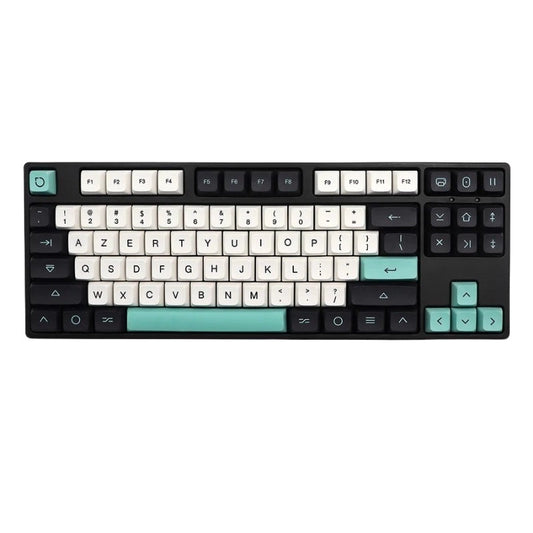
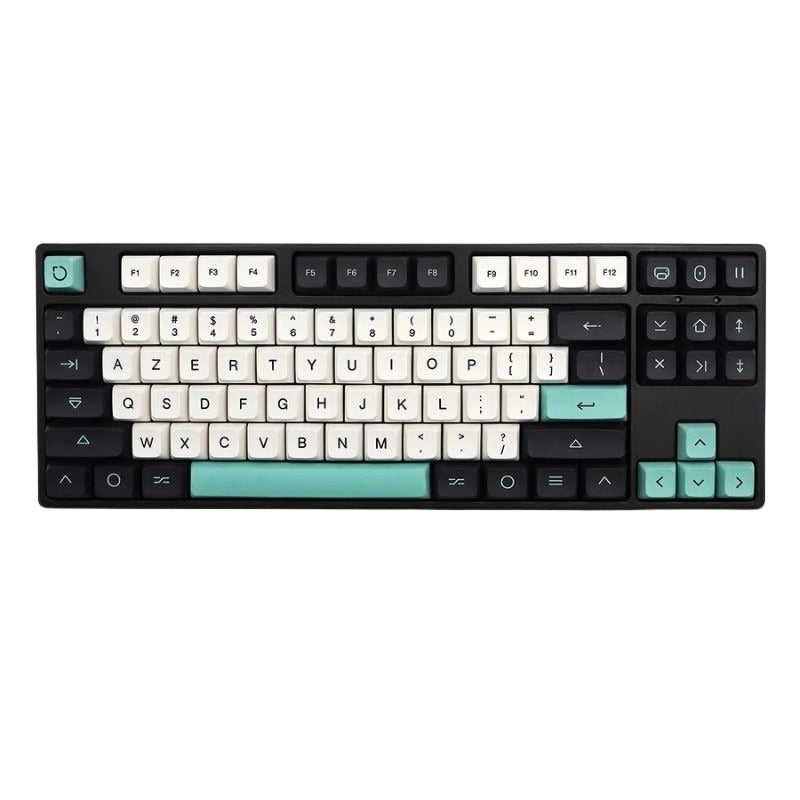
No. Solo cambias la forma en que Windows interpreta cada tecla. Las letras impresas en las teclas no se mueven. En un teclado físico QWERTY configurado en AZERTY, la tecla marcada con Q escribe una A. Para que la impresión coincida con la distribución hay que cambiar las teclas.
¿Cómo pongo la distribución correcta en la pantalla de inicio de sesión?
En la pantalla de bloqueo, haz clic en el indicador de idioma de abajo a la derecha y elige la distribución que quieras. Para dejarlo fijo, ve a Configuración, Hora e idioma, Idioma y región, Configuración administrativa de idioma y copia tus ajustes a la pantalla de bienvenida y a las cuentas del sistema.
¿Hay que reiniciar el PC?
No, la nueva distribución se activa de inmediato. Reiniciar solo hace falta si has tocado los ajustes de la pantalla de inicio de sesión.
Tu teclado vuelve a escribir como quieres
Quédate con Alt izquierdo + Mayús para la solución inmediata, y con eliminar la distribución sobrante para que el problema no vuelva.

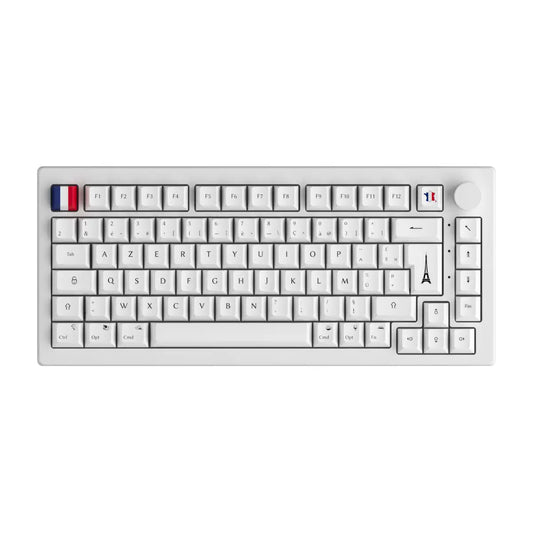
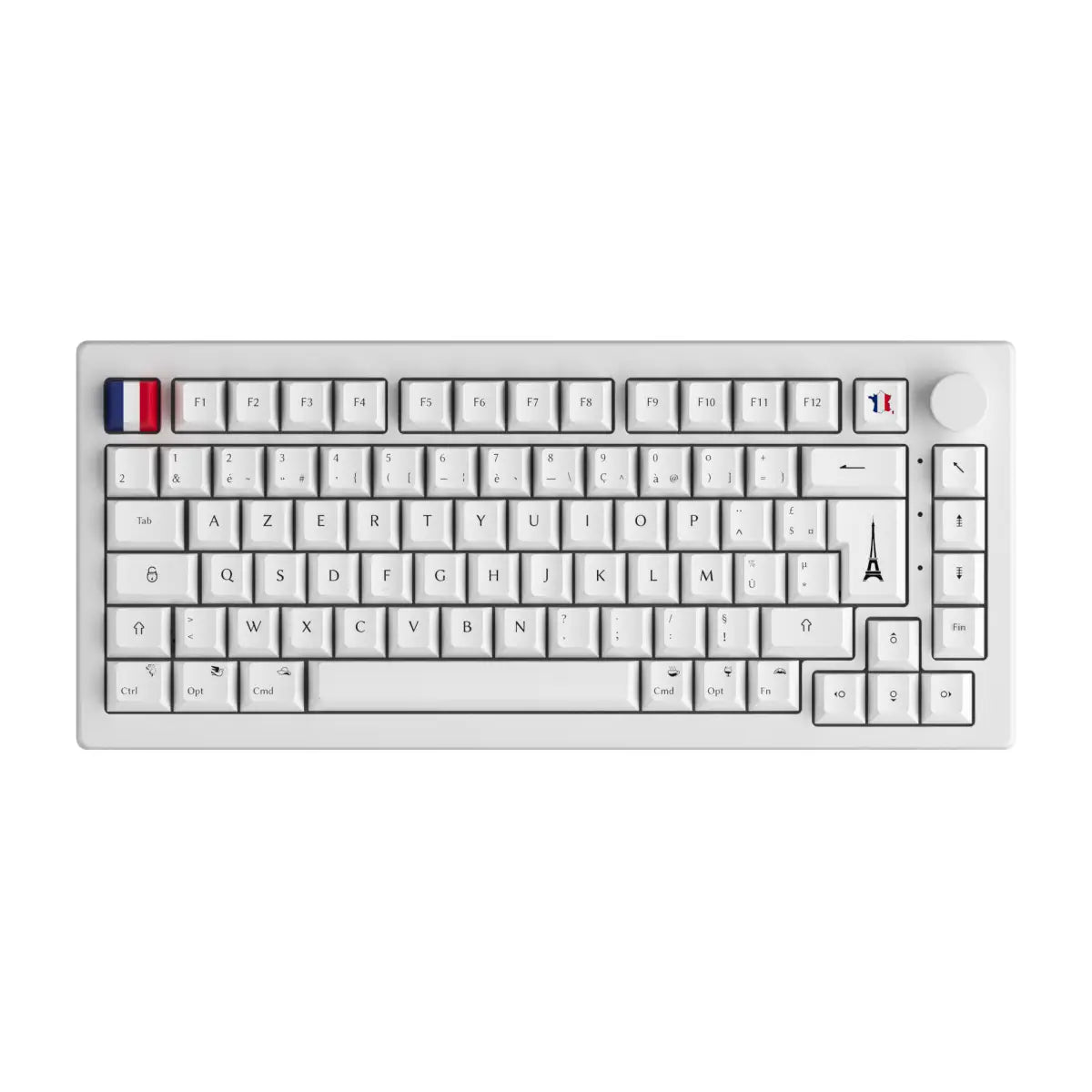
Ya seas jugador, creador o simplemente alguien que escribe mucho, una distribución de teclado bien configurada es lo que te mantiene rápido. Y si quieres que la impresión de las teclas coincida por fin con tu distribución, echa un vistazo a nuestras keycaps AZERTY en CustomTonClavier.fr.