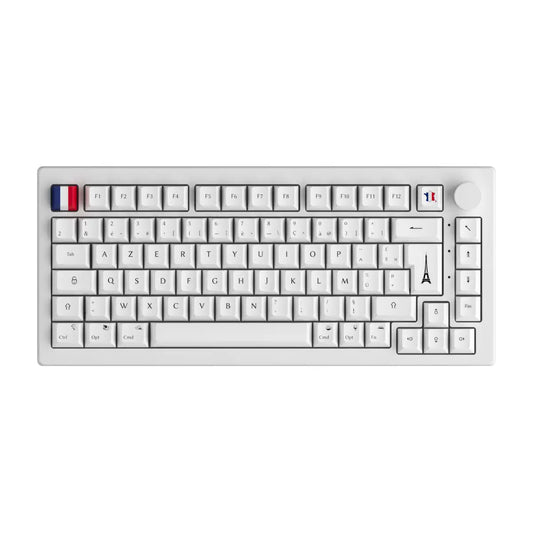
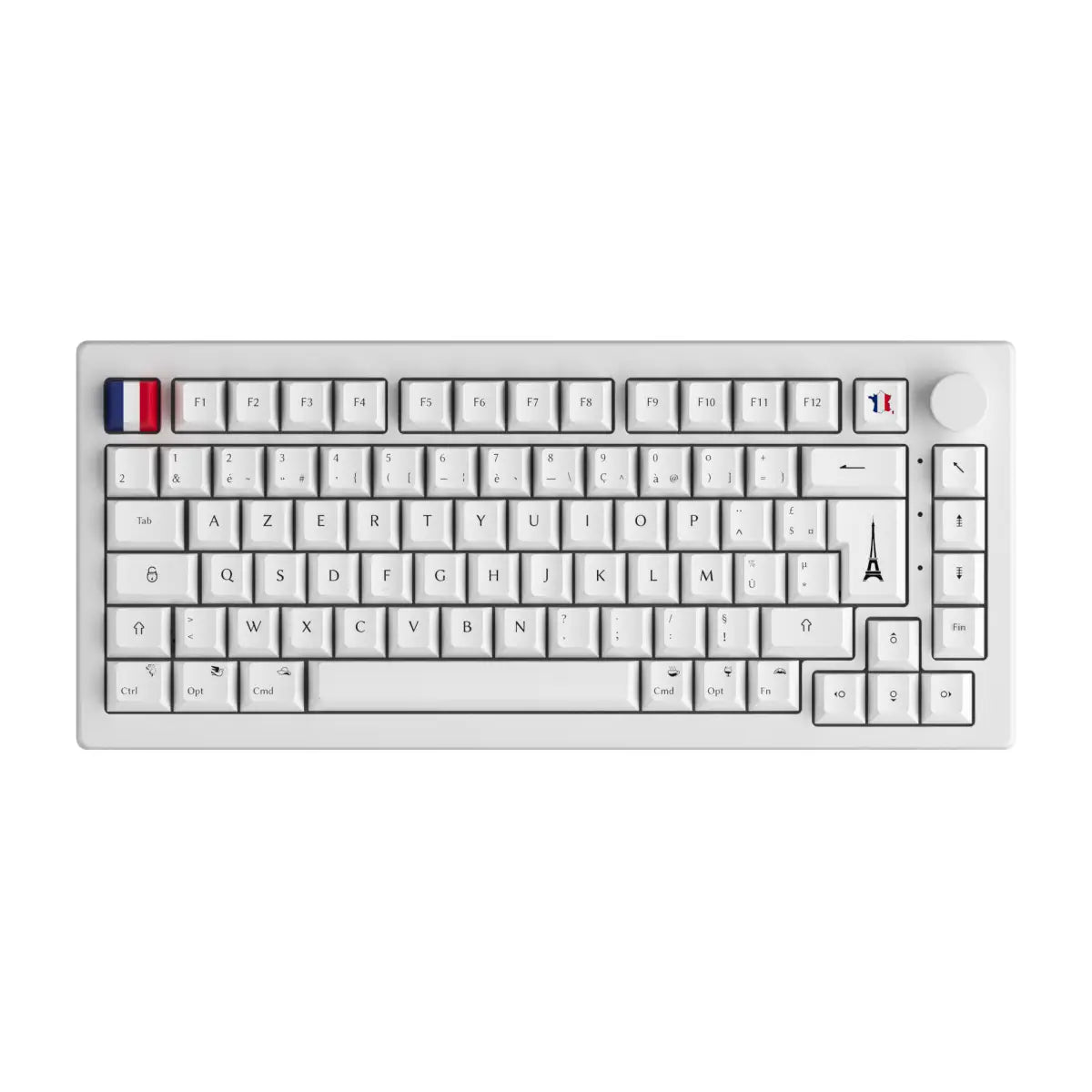
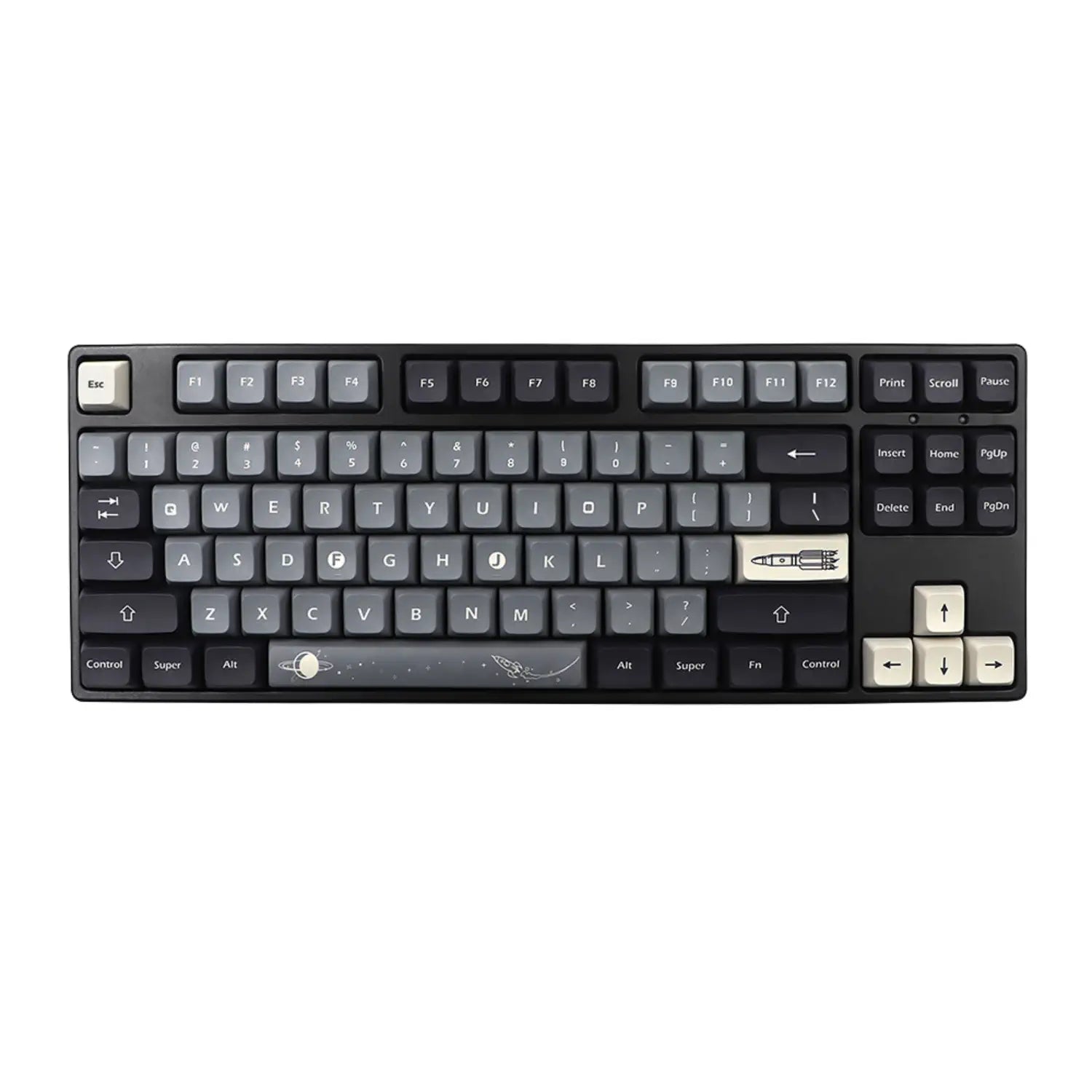

Acabas de comprar un teclado mecánico custom compatible con QMK/VIA y quieres entender qué hace ese famoso software. Buenas noticias: VIA keyboard es hoy la herramienta más sencilla para reprogramar un teclado mecánico sin escribir una sola línea de código. En diez minutos sabrás qué hace VIA, cómo comprobar si tu modelo es compatible, cómo instalarlo, cómo remapear una tecla, cómo programar macros, cómo jugar con los layers y cómo ajustar el RGB tecla por tecla. Terminamos con un comparativo claro entre VIA, Vial y QMK Configurator para elegir la herramienta adecuada según tu perfil.
Lo esencial de un vistazo
VIA keyboard es el configurador gráfico de referencia para reprogramar un teclado mecánico QMK sin escribir código. Cinco puntos que conviene tener claros antes de abrir la interfaz.
- VIA keyboard es una interfaz gráfica open source que pilota el firmware QMK de tu teclado mecánico custom.
- Permite remapear teclas, programar macros, gestionar layers y controlar el RGB sin recompilar el firmware ni una sola vez.
- Se usa directamente en el navegador (usevia.app) o como aplicación de escritorio, siempre que uses un navegador basado en Chromium (Chrome, Edge, Opera).
- En un teclado 65 % con cuatro layers, VIA desbloquea hasta 260 funciones programables con solo 65 teclas físicas.
- La mayoría de teclados Ajazz, AKKO, AULA y ATTACK SHARK llegan compatibles con VIA de fábrica.
VIA keyboard, qué es exactamente
VIA keyboard es un configurador gráfico open source que pilota el firmware QMK de un teclado mecánico custom, sin compilación. En la práctica, abres la interfaz, haces clic en una tecla, eliges su nueva función y el cambio se aplica al instante.
Antes de VIA, personalizar un teclado QMK implicaba editar un archivo keymap.c en lenguaje C, recompilar el firmware, generar un archivo .hex y luego flashear el teclado con QMK Toolbox. Cada vez que hicieras un cambio. VIA ha vuelto obsoleto ese proceso para el 90 % de los usos habituales: los cambios de keymap ahora quedan guardados dentro del propio teclado y se pueden modificar al vuelo desde una interfaz gráfica.
En resumen:
- QMK = firmware open source que corre dentro de tu teclado mecánico.
- VIA = interfaz gráfica que dialoga con QMK y modifica la keymap sin recompilar.
- Remap = acción de cambiar la función asignada a una tecla física.
VIA vs QMK, cuál es la diferencia real
QMK es el motor, VIA es el panel de mandos: los dos trabajan juntos y no se enfrentan. QMK vive dentro del chip del teclado y gestiona las pulsaciones; VIA vive en tu PC o en el navegador y modifica la forma en que QMK interpreta cada tecla.
Para dejar claros los papeles, aquí tienes la comparación entre las tres grandes herramientas que te vas a cruzar en el mercado del teclado mecánico custom en 2026.
| Herramienta | Tipo | Interfaz | Compat. teclado | Cambios en directo | Layers máx | Macros | Licencia |
|---|---|---|---|---|---|---|---|
| VIA | Configurador gráfico | Web (usevia.app) + Desktop legacy | Teclados QMK compatibles VIA | Sí, persistentes | 4 por defecto | 16 macros | MIT |
| Vial | Fork avanzado de VIA | Web (vial.rocks) + Desktop | Teclados QMK compatibles Vial | Sí, persistentes | Hasta 8 | Ilimitadas, tap dance, combos | GPL |
| QMK Configurator | Generador de firmware .hex | Web (config.qmk.fm) | Todos los teclados QMK | No, hay que flashear | Ilimitados | Sí, mediante edición JSON | GPL |
Para quedarte con lo importante: VIA es perfecto para un primer teclado custom, Vial es para el modder que quiere tap dance y combos avanzados, QMK Configurator solo cuando hay que generar un firmware desde cero.
Comprobar la compatibilidad VIA de tu teclado
Un teclado compatible con VIA lleva a la vez el firmware QMK y un archivo de definición JSON reconocido por la app VIA. Sin los dos, la interfaz se abre pero se queda vacía. Tres formas sencillas de comprobarlo antes de lanzarte:
- Consultar la ficha de producto del fabricante: la mención VIA compatible o QMK/VIA supported tiene que aparecer.
- Revisar la web oficial caniusevia.com, que lista los modelos reconocidos por el configurador.
- Probarlo en directo: conectas el teclado, abres usevia.app y ves si el modelo aparece en la lista.
Las marcas que preflashean VIA en sus teclados de serie son Keychron, AKKO, Ajazz, AULA, ATTACK SHARK, GMMK (según modelo) y Ducky (gamas One 3 recientes). En nuestro catálogo Custom Ton Clavier, la mayoría de los teclados Ajazz, AKKO y AULA recientes llegan listos para usar con VIA. Si tu teclado no se reconoce automáticamente, siempre queda la opción de flashear manualmente el firmware VIA vía QMK Toolbox, aunque la operación exige un mínimo de soltura técnica.
Para un primer teclado custom compatible con VIA sin complicaciones, apuesta por los formatos más populares: las colecciones Teclado 75 % y Teclado 60 % reúnen los modelos compactos con mejor soporte de VIA.
Descargar e instalar VIA en 4 pasos
Desde 2023, VIA se usa en el navegador sin necesidad de instalar nada: entras en usevia.app y ya está. La aplicación de escritorio legacy sigue disponible en GitHub para uso sin conexión, pero está en fase final y el equipo VIA ya no la recomienda.
El requisito absoluto que conviene conocer: VIA se apoya en la API WebHID, que solo está disponible en navegadores con motor Chromium. En la práctica, Chrome, Edge, Opera y Brave funcionan, pero Firefox y Safari quedan fuera. Si vas en Safari, instala Chrome o Edge solo durante la configuración.
Este es el proceso de instalación web en 4 pasos:
- Conectar el teclado por USB en un puerto de datos (los puertos "charge only" no funcionan).
- Abrir Chrome o Edge y entrar en usevia.app.
- Hacer clic en "Authorize device" y elegir tu teclado en la ventana emergente HID.
- La interfaz carga automáticamente la keymap actual y muestra tus teclas.
Si la ventana HID no detecta ningún dispositivo, prueba otro cable USB u otro puerto. En un portátil, elige siempre un puerto USB directo mejor que un hub sin alimentación propia.
La interfaz de VIA en la práctica, las 4 pestañas que hay que conocer
La interfaz de VIA se organiza en 4 pestañas que cubren el 100 % de las necesidades de personalización de un teclado mecánico custom. Saber para qué sirve cada pestaña evita perder treinta minutos buscando dónde cambiar el color del RGB o dónde crear una macro.
| Pestaña | Función principal | Nivel de usuario | Caso de uso típico |
|---|---|---|---|
| Configure | Remap de teclas por layer | Principiante a avanzado | Asignar Bloq Mayús a Ctrl |
| Key Tester | Test de cada tecla pulsada | Principiante | Comprobar que el remap funciona |
| Lighting | Ajuste RGB por tecla o por zona | Intermedio | Colorear el clúster WASD en rojo |
| Settings | Comportamiento global (auto save, layer indicator) | Avanzado | Activar el indicador de layer activo |
La pestaña Configure es donde vas a pasar el 80 % de tu tiempo. Ahí vive toda la lógica de remap, de macros, de layers y de teclas especiales.
Remapear una tecla paso a paso
Un remap en VIA se hace en 4 clics y se aplica en directo, sin reinicio ni flasheo. Es el flujo más potente de la herramienta y el primer reflejo que hay que adquirir.
El procedimiento exacto:
- Abrir la pestaña Configure y elegir el layer objetivo en la parte superior de la pantalla (Layer 0 para la base).
- Hacer clic en la tecla física a remapear en la vista del teclado: empieza a parpadear resaltada.
- Elegir la nueva función en el panel inferior, entre Basic, Media, Macro, Layers, Special, QMK Lighting o Custom.
- Probar el resultado en directo en la pestaña Key Tester.
Tres ejemplos de remap muy útiles para la primera configuración:
- Bloq Mayús pasa a ser Ctrl izquierdo: los atajos de Windows y macOS resultan mucho más cómodos.
- Tecla Menú pasa a ser Print Screen: captura de pantalla al instante sin buscar la tecla PrtScn.
- Fn más F5 activa una macro copiar pegar: ahorro de tiempo real al editar o al jugar.
Los cambios son persistentes: aunque desconectes y vuelvas a conectar el teclado, la nueva keymap se mantiene. Por eso VIA gusta tanto en configuraciones itinerantes; el teclado conserva su alma sin importar la máquina anfitriona.
Programar una macro (atajo automático)
Una macro VIA es una secuencia de pulsaciones de teclas activada por un único atajo físico, definida en la pestaña Configure. La herramienta admite hasta 16 macros, llamadas M0 a M15, de sobra para un uso diario.
Casos de uso reales de una macro útil en el día a día:
- Insertar tu dirección de correo completa de forma automática pulsando Fn más M.
- Ejecutar una combo abreviada en un juego (por ejemplo, salto más recarga en un shooter).
- Abrir un servidor concreto de Discord con una combinación de teclas Windows más D más flechas.
El proceso de creación es sencillo: en VIA, abre la subsección Macros, selecciona M0, escribe la secuencia directamente en texto plano y luego asigna esa macro M0 a una tecla desde la pestaña Configure mediante la categoría Macro.
Truco de usuario avanzado: Vial (el fork evolucionado de VIA) permite macros ilimitadas con delays configurables, tap dance y combos de varias teclas simultáneas. Si tus necesidades pasan de 16 macros, échale un ojo a Vial al final del artículo.
Usar los layers para multiplicar las funciones
Un layer es un nivel de mapeo adicional que se activa al vuelo con una tecla modificadora, y convierte un teclado pequeño en una auténtica central de mando. En un teclado 65 % con 4 layers, se llega a 260 funciones programables con solo 65 teclas físicas. Es más de lo que ofrece un teclado gaming full size de 104 teclas sin layer.
VIA gestiona 4 layers por defecto, numerados de 0 a 3. Dos códigos clave que conviene conocer:
- MO(x): activa el layer x solo mientras la tecla está pulsada (momentary).
- TG(x): cambia el layer x en modo toggle, lo activas una vez y luego lo desactivas.
Ejemplo concreto de un layout de 3 layers en un teclado 75 %:
- Layer 0 (base): distribución QWERTY o AZERTY clásica para escribir a diario.
- Layer 1 (Fn): flechas direccionales en WASD, controles multimedia en las teclas numéricas.
- Layer 2 (gaming): macros de combo, ESC remapeada a tilde, bloqueo de la tecla Windows para evitar salidas accidentales del juego.
La idea de fondo: cuantas menos teclas físicas hay, más útiles se vuelven los layers. Por eso los modders veteranos prefieren a menudo un Teclado 60 % o un Teclado 75 % bien configurado antes que un gran teclado full size.
Personalizar el RGB tecla por tecla con la pestaña Lighting
La pestaña Lighting de VIA permite controlar la iluminación RGB como efecto animado global o como color fijo tecla por tecla. La función depende directamente del hardware; no todos los teclados VIA soportan el RGB per key.
Hay dos modos disponibles:
- Effect: anima el teclado con un preset (ola, respiración, arcoíris, reactivo a la pulsación).
- Custom Colors: colorea cada tecla de forma individual, útil para localizar visualmente un clúster de teclas.
Consejo práctico: asigna un color distinto a cada layer. Layer 0 en blanco, layer 1 en azul, layer 2 en rojo. Sabes al instante qué layer está activo sin mirar la pantalla, y eso lo cambia todo en gaming o al editar vídeo.
Qué hacer si VIA no reconoce el teclado
El problema más habitual con VIA es la detección del teclado al primer arranque, y se resuelve en el 90 % de los casos con 6 comprobaciones sencillas. Antes de dar tu teclado por muerto, repasa la siguiente checklist.
| Síntoma | Causa probable | Solución |
|---|---|---|
| Ningún teclado aparece en la ventana HID | Navegador no Chromium | Pasar a Chrome, Edge, Opera o Brave |
| Ventana HID vacía a pesar de usar Chrome | HID bloqueado por una extensión | Desactivar temporalmente adblock/security addons |
| Teclado detectado pero VIA muestra "no keymap" | Falta el archivo .json de definición | Cargar el .json con el botón Load Draft |
| El teclado no responde en absoluto | Cable USB "charge only" | Probar un cable de datos de verdad o cambiar de puerto |
| VIA lo detecta pero los remaps no se aplican | Firmware VIA no flasheado (teclado QMK vanilla) | Flashear el firmware VIA mediante QMK Toolbox |
| El teclado aparece y desaparece | Clon barato no oficial de VIA | Comprobar la autenticidad del modelo en caniusevia.com |
Si ninguna de las seis comprobaciones desbloquea la situación, reinicia el navegador por completo (cierra todas las ventanas), desconecta y vuelve a conectar el teclado y prueba de nuevo. En los casos más raros, un reset de firmware con la combinación Fn más Esc mantenida 3 segundos basta para reiniciar la memoria del teclado.
VIA, Vial o QMK Configurator, cuál elegir en 2026
Nuestra recomendación en 2026: VIA para el 90 % de los usuarios, Vial para los modders que quieren tap dance y combos, QMK Configurator solo para flashear un teclado nuevo. Cómo decidir rápido según tu perfil:
- Te estrenas con un teclado custom: VIA es tu puerta de entrada ideal. Interfaz clara, cambios en directo, curva de aprendizaje suave.
- Eres modder curtido y quieres combos, tap dance y delays de macro personalizados: Vial. El fork open source evolucionado toma la interfaz de VIA y añade las funciones que faltaban. Compatible con la mayoría de teclados VIA.
- Vas a flashear un teclado custom hecho a mano o un DIY exótico que VIA no lista: QMK Configurator. Editas el keymap JSON, generas un .hex y flasheas con QMK Toolbox. Luego vuelves a VIA o Vial para el uso diario.
Bueno saberlo: Vial gestiona los archivos .vil y sigue siendo compatible con la mayoría de teclados VIA sin manipulación extra. Pasar de VIA a Vial no exige comprar hardware nuevo, solo añadir el firmware Vial a tu teclado.
Nuestros teclados Custom Ton Clavier compatibles con VIA
La gran mayoría de los teclados mecánicos modernos de nuestro catálogo Custom Ton Clavier llegan preflasheados con VIA, listos para abrir usevia.app nada más desembalar. Sin flasheo manual, sin compilación.
Estas son las colecciones donde encuentras modelos compatibles con VIA de serie, ordenadas por marca y por formato:
- Los modelos Ajazz (serie AK820 y variantes): formato 75 % gasket mount muy popular, VIA de fábrica.
- Los modelos AKKO (5075B Plus, 3084B): formato 75 % hot swap, referencia QMK/VIA desde 2023.
- Los modelos AULA (F87 Pro y siguientes): formato TKL con hot swap, VIA soportado.
- Los modelos ATTACK SHARK (M87 wireless): TKL inalámbrico compatible con VIA en modo cableado.
En cuanto al formato, si buscas un teclado compacto que aproveche bien los layers de VIA, tira por la colección Teclado 60 %. Para un poco más de funciones nativas sin invadir el escritorio, la colección Teclado 75 % sigue siendo el mejor compromiso en 2026. Y para un TKL serio listo para usar con VIA, la colección Teclado 80 % es la elección evidente.
FAQ, preguntas frecuentes sobre VIA keyboard
Cinco preguntas resumen los bloqueos con los que se topa la mayoría la primera vez que abre VIA keyboard. Respuestas rápidas y directas.
¿VIA funciona en Mac y en Linux?
Sí, VIA funciona igual de bien en Windows, macOS y Linux, siempre que uses un navegador Chromium. La app web usevia.app es multiplataforma, basta con abrir Chrome o Edge. En Linux, algunas distribuciones piden ajustar los permisos udev para autorizar WebHID sobre el periférico USB.
¿Hay que desinstalar QMK para usar VIA?
No, en absoluto: VIA es una capa gráfica encima de QMK, y ambos conviven de forma nativa. Tu teclado sigue funcionando con QMK por dentro, y VIA le habla vía USB HID. Sin desinstalaciones ni conflictos a la vista.
¿Se conservan los cambios de VIA al cambiar de PC?
Sí, los cambios se guardan directamente en la memoria del teclado, no en el PC. Desconectas el teclado, lo conectas en otro equipo y la keymap personalizada sigue activa. Es una de las grandes ventajas de VIA frente a programas como Logitech G HUB o Razer Synapse.
VIA o Vial en 2026, ¿cuál evoluciona más rápido?
Vial evoluciona claramente más rápido desde 2024 gracias a su comunidad activa alrededor de las funciones modder avanzadas. VIA sigue siendo más estable y mejor referenciado por los grandes fabricantes, pero Vial gana terreno en los nuevos teclados custom y en los casos de uso más exóticos (tap dance, combos, encoders).
¿Puedo remapear la tecla Windows en un teclado VIA?
Sí, la tecla Windows (o tecla GUI) es totalmente remapeable en VIA, incluido su bloqueo completo en modo gaming. La acción se hace en la pestaña Configure: haces clic en la tecla Win, eliges la categoría Special, seleccionas KC_NO para desactivarla o la remapeas a cualquier otra función. También puedes reservarla como tecla de layer momentary en un teclado compacto.