
Escribir un acento en mayúsculas en Windows no es intuitivo. La tecla É simplemente no existe en el teclado AZERTY estándar y la mayoría de la gente no sabe que hay varias formas de evitarla. Aquí tienes todos los métodos, ordenados desde el más rápido hasta el más completo.
Lo esencial para recordar
- Windows con teclado numérico: Alt + 144 (mantenga presionada la tecla Alt, escriba 144 en el teclado numérico, suelte)
- Windows sin teclado numérico: Ctrl + ' (apóstrofo) y luego Mayús + E
- Mac: Bloq Mayús activada + tecla é, u Opción + E y luego Mayús + E
- Smartphone: mantén pulsada la E mayúscula para ver variantes acentuadas
- Todos los acentos mayúsculas en la siguiente tabla: É, È, À, Ç, Î, Ù, Ô, Œ
El atajo rápido para escribir É mayúscula en Windows
En Windows con un teclado AZERTY estándar, tienes dos métodos principales:
Método 1: código ASCII (con teclado numérico)
- Mantén pulsada la tecla Alt
- Escriba 144 en el teclado numérico (no los números superiores del teclado)
- Liberar Alt
Obtienes É. Si quieres È, el código es Alt+200. Para Para, es Alt+183.
Método 2: acceso directo de dos pasos (sin teclado numérico)
- Presione Ctrl + ' (la tecla de apóstrofo/acento agudo, a la derecha del 4 en AZERTY)
- Escriba Mayús + E
Este método funciona en la mayoría de las aplicaciones: Word, LibreOffice, navegadores, Bloc de notas.
Método 3: Mapa de caracteres de Windows
Busque “Charmap” en el menú Inicio (o escriba charmap en la barra de búsqueda), seleccione É, haga clic en Seleccionar y luego en Copiar. Práctico para un uso ocasional, pero demasiado lento en el día a día.
Escriba E mayúscula sin teclado numérico (portátiles, TKL, 60%)
Aquí es donde se complica. Si está trabajando en una computadora portátil, un teclado TKL o un formato 60%/65% sin teclado numérico incorporado, Alt+144 no funciona.
Estas son las alternativas que realmente funcionan:
- Fn + teclado numérico emulado: en algunas computadoras portátiles, una combinación de Fn activa un teclado numérico virtual en las teclas J/K/L/U/I/O. Compruebe si los números están impresos en estas teclas en caracteres pequeños.
- Atajo de dos golpes (Ctrl + ' y luego Mayús + E): funciona independientemente del formato del teclado
- Solo palabra: Ctrl + Mayús + &, luego E
- Copia y pega de esta guía: É È À Ç Î Ù Ô Œ (copia lo que necesites)
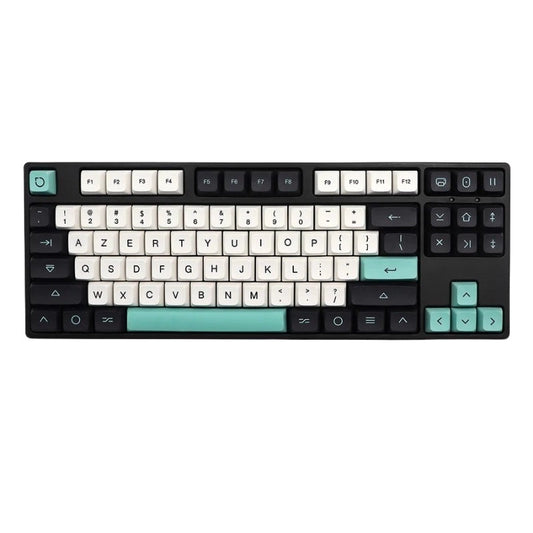
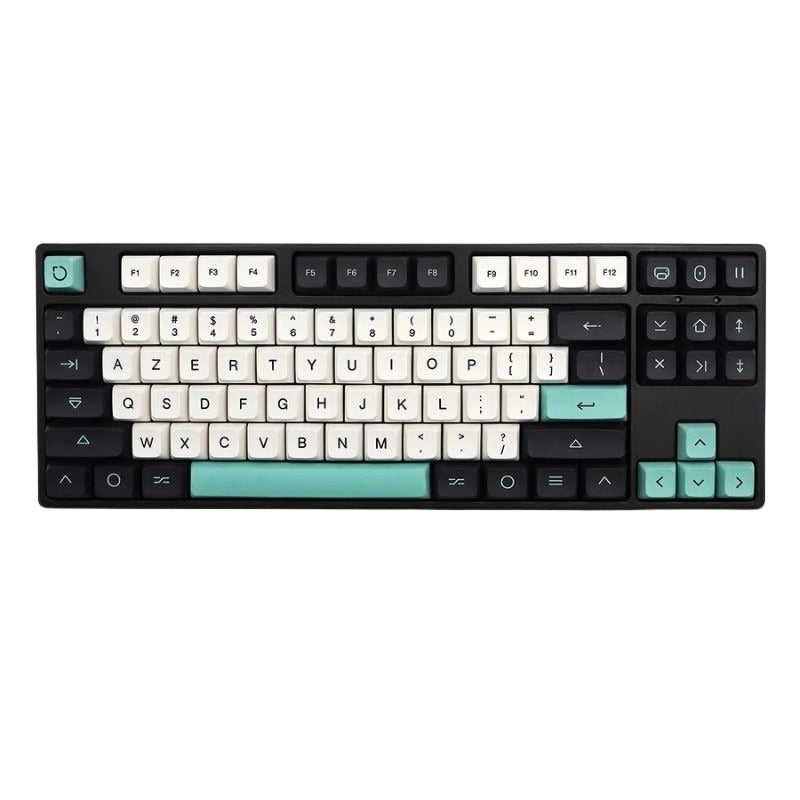
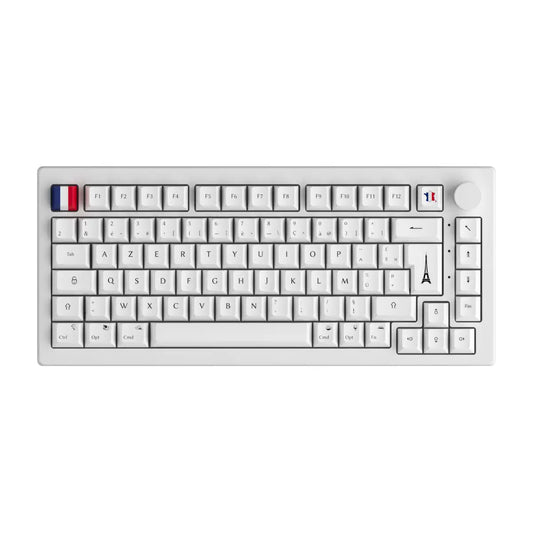
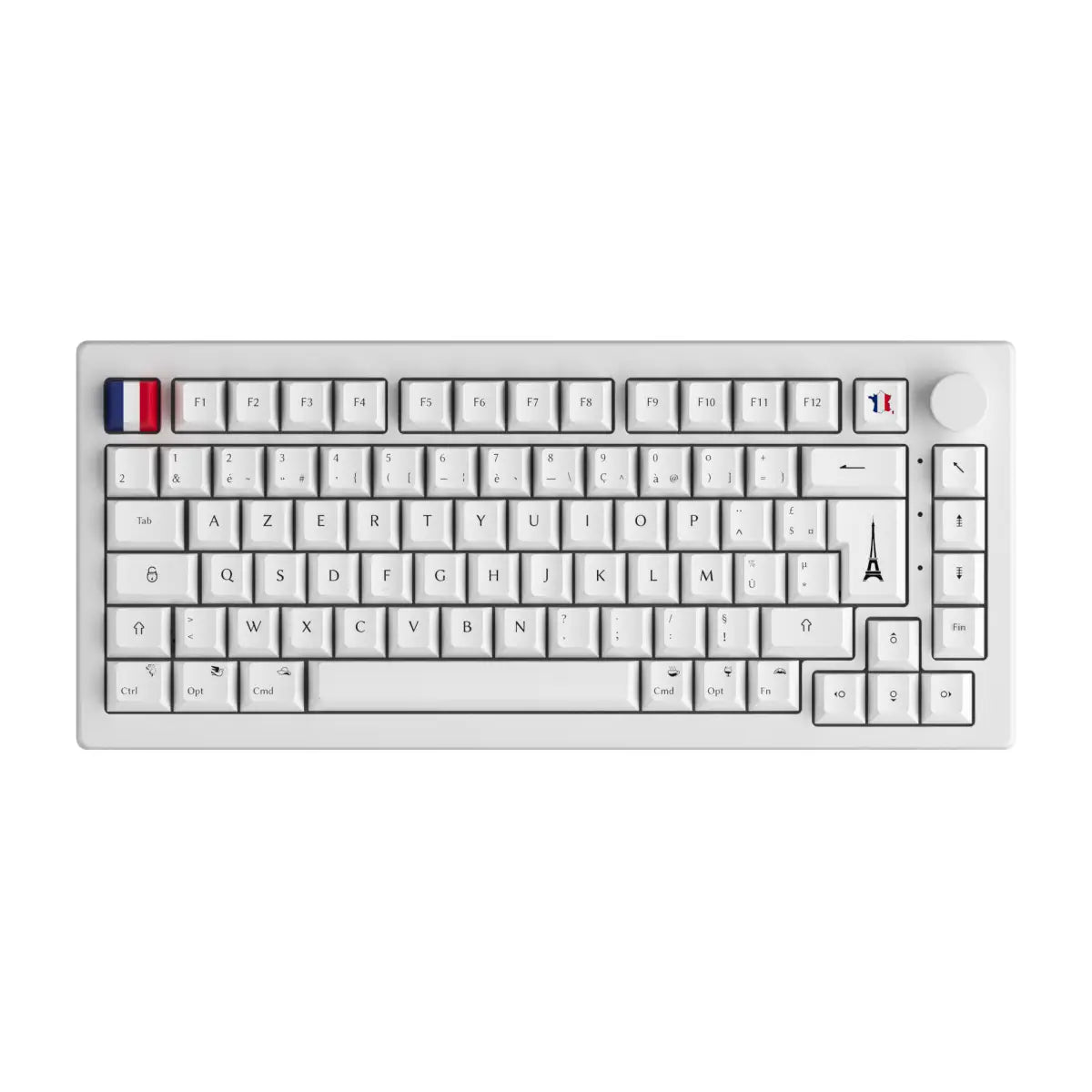
En un teclado mecánico personalizado con teclas AZERTY y diseño ISO FR, también puede reprogramar una tecla dedicada a través del firmware QMK/VIA. Esta es la solución radical para quienes escriben mucho francés.
Todos los acentos mayúsculas en una tabla (É, È, À, Ç, Î...)
En Mac y smartphone: el método nativo
Mac: Apple solucionó el problema de forma mucho más sencilla. Dos métodos:
- Bloqueo de mayúsculas activado + tecla acentuada: activa el bloqueo de mayúsculas, luego presiona é, è, à, ç. Se obtiene directamente É, È, À, Ç. Eso es todo.
- Opción + E y luego Mayús + E: para el acento agudo, Opción + E coloca el acento, luego Mayús + E da la É.
iPhone / iPad: mantén el dedo presionado sobre la E mayúscula (teclado en mayúsculas). Aparece un menú contextual con É, È, Ê, Ë. Desliza hasta la letra deseada.
Android: mismo principio. Mantenga presionada la tecla E + Shift activa para ver variantes acentuadas.
Por qué Windows AZERTY no maneja acentos en mayúsculas de forma nativa
La respuesta corta: es una elección de diseño heredada de las máquinas de escribir mecánicas de las décadas de 1950 y 1980, y Microsoft nunca lo solucionó.
En 2019, AFNOR (Asociación Francesa de Normalización) publicó el estándar NF Z71-300, un nuevo AZERTY rediseñado que integraba acentos mayúsculas en las teclas directas. Esta norma habría solucionado el problema de una vez por todas. Pero 6 años después, ni Windows ni los principales fabricantes de teclados lo han adoptado. El proyecto está paralizado.
Lo que es particularmente frustrante: más del 60% de los teclados vendidos en Francia en 2024 son formatos compactos (TKL, 75%, 65%, 60%) sin teclado numérico. En otras palabras, el método "oficial" Alt+144 es inaccesible para la mayoría de los usuarios actuales.
Los entusiastas de los teclados mecánicos han encontrado una solución real: los teclados mecánicos con firmware reprogramable (QMK/VIA) permiten asignar cualquier carácter a cualquier tecla. Con las teclas ISO FR adaptadas y un diseño AZERTY personalizado, puede acceder directamente a É, È, À, Ç sin ningún código. Esta es una de las ventajas concretas de un teclado personalizado frente a un teclado de gran superficie.
Si busca mejorar la configuración de su oficina, nuestros teclados AZERTY incluyen modelos compatibles con ISO FR con firmware personalizable. La diferencia con un teclado estándar es que dejas de estar sujeto a las limitaciones del diseño y empiezas a configurarlo como quieras.