
El signo de dólar ($) no está en el mismo lugar según el tipo de teclado que esté utilizando. En un AZERTY francés, tiene su propia tecla dedicada, lo que suele sorprender a los usuarios acostumbrados al QWERTY americano, donde está en Shift+4. Esta guía cubre los tres casos más comunes (AZERTY, QWERTY, Mac), así como métodos alternativos para teclados sin tecla física.
Lo esencial para recordar
- En AZERTY Windows: el signo $ tiene una tecla dedicada, sin necesidad de Shift.
- En QWERTY US: método abreviado Shift + 4.
- En Mac: dependiendo del diseño, Alt + Shift + $ o tecla directa.
- Código ASCII universal: Alt + 0036 (solo teclado numérico de Windows).
- En teclado mecánico programable: puede reasignar $ a cualquier tecla mediante QMK o VIA.
Signo de dólar: el atajo según tu teclado
En un teclado AZERTY estándar, se puede acceder directamente al signo del dólar sin una combinación de teclas. Esta es una ventaja que los usuarios que quieren escribir como un QWERTY suelen pasar por alto.
Signo de dólar en el teclado AZERTY de Windows
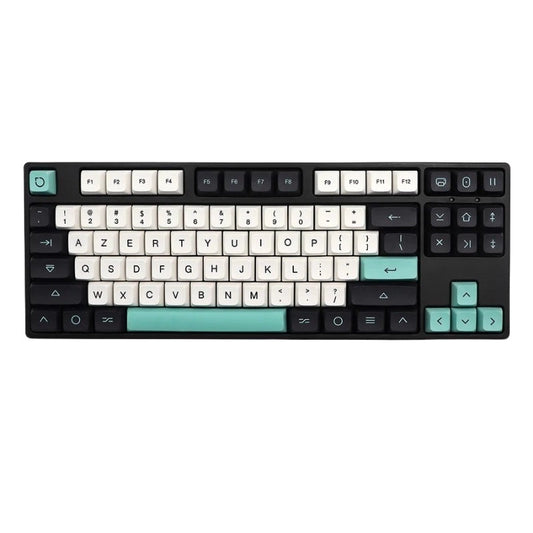
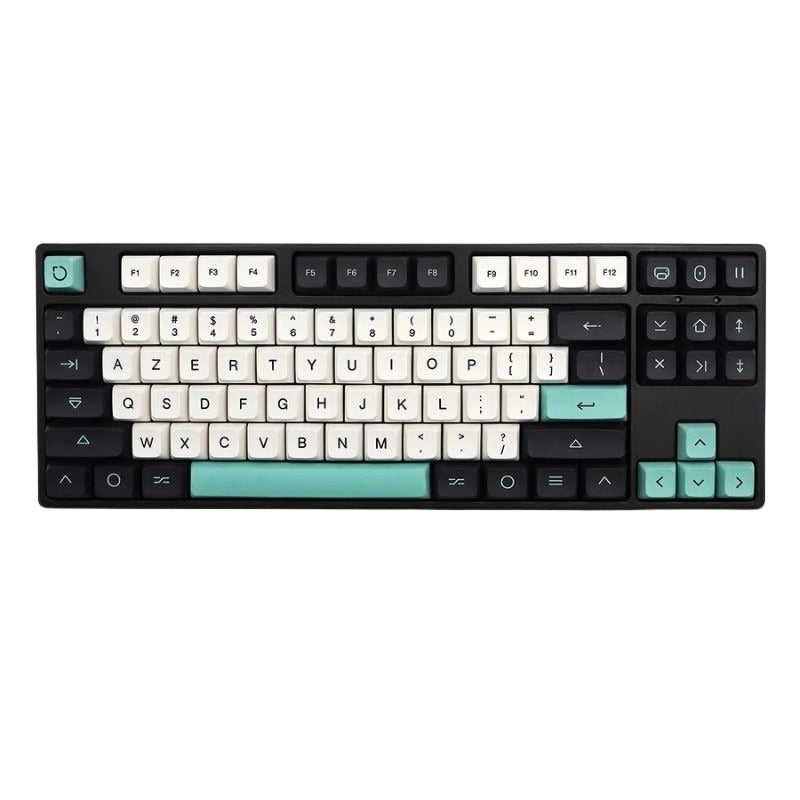
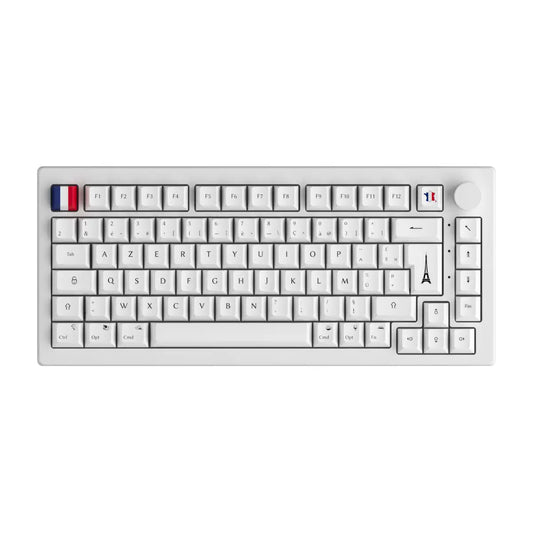
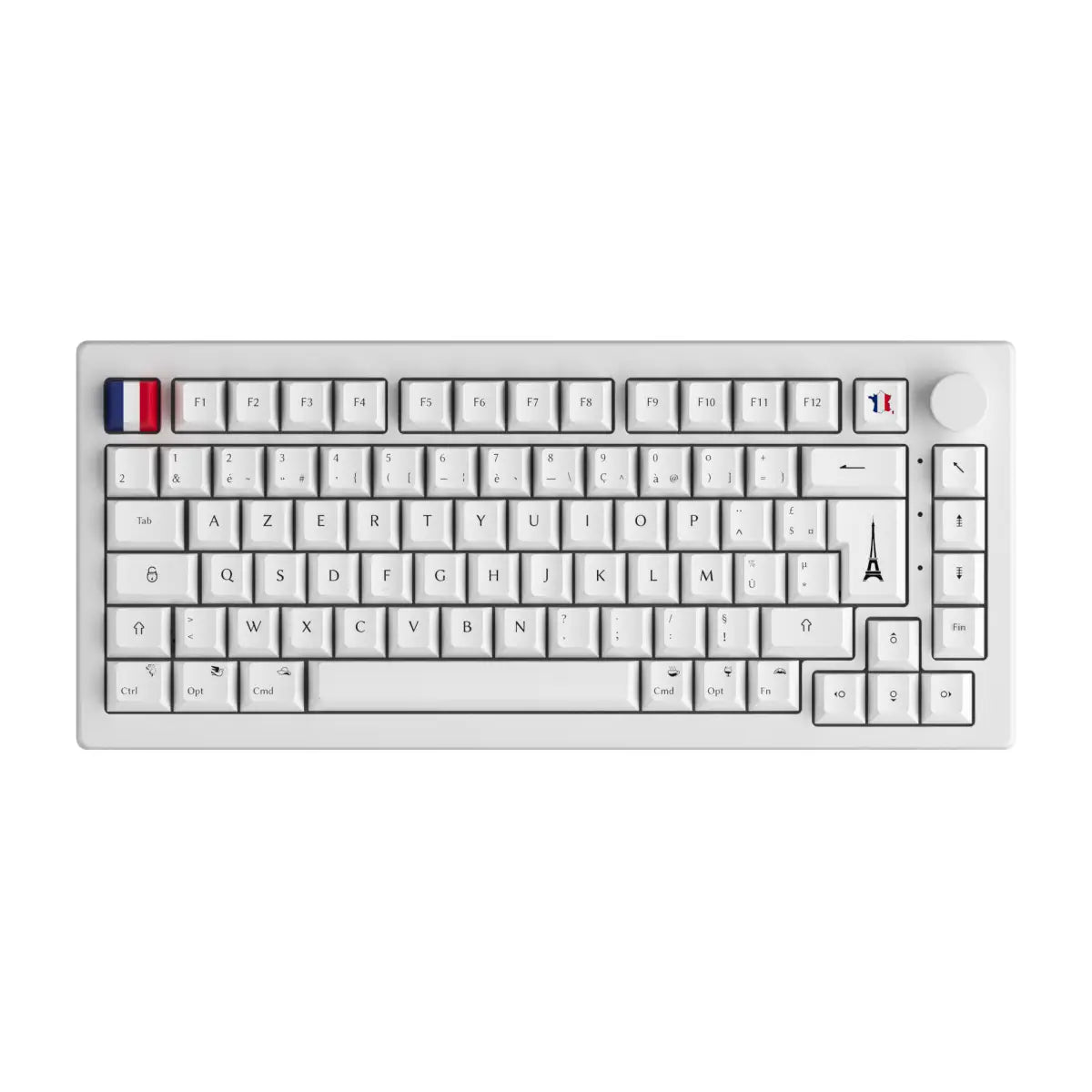
La agradable sorpresa del teclado AZERTY francés: el signo $ tiene una tecla física dedicada. Generalmente se encuentra a la derecha de la tecla "ù", debajo de la tecla "Enter", según el modelo. No es necesario presionar Shift o AltGr: una simple pulsación es suficiente.
Este es el reverso del teclado QWERTY americano, donde el dólar está en Shift+4 y la tecla "4" da el número 4 sin modificador. Esta asimetría entre diseños explica mucha confusión al cambiar de un teclado a otro o cuando se trabaja en una computadora ajena.
Si tu teclado AZERTY no muestra la tecla $, dos soluciones: comprobar el diseño configurado en la configuración de Windows (Configuración > Idioma > Teclado), o utilizar el atajo Alt + 0036 (entrada en el teclado numérico, con el bloqueo numérico activado).
Signo de dólar en el teclado QWERTY
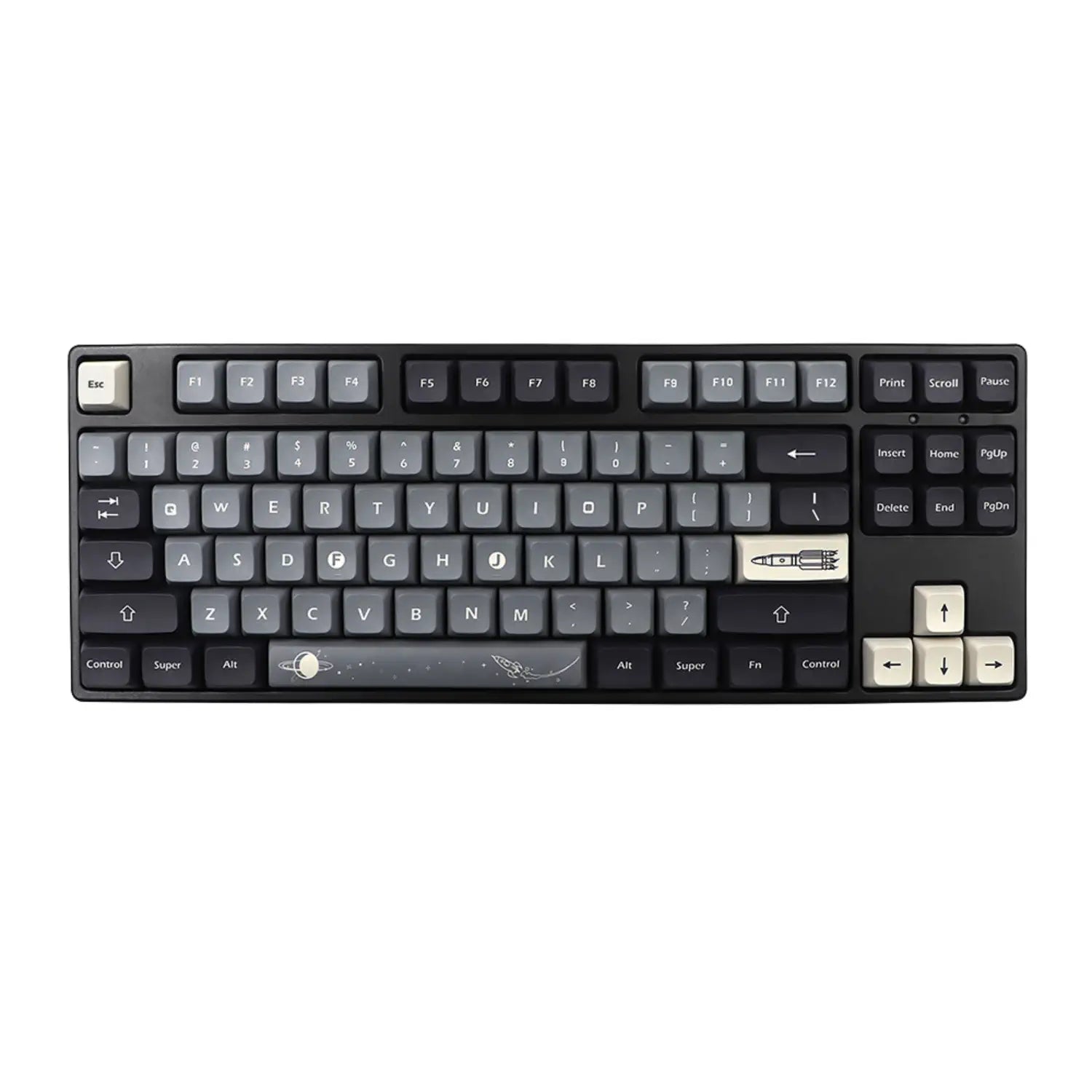
En un teclado QWERTY americano o internacional, el método abreviado es simple y universal: Shift + 4. La fila superior de números corresponde a símbolos con Shift: Shift+1 = !, Shift+2 = @, Shift+3 = #, Shift+4 = $.
Los desarrolladores que trabajan frecuentemente con variables ($variable en PHP o Bash, $() en scripts de shell) a menudo aprecian QWERTY por esta razón: se puede acceder a $ con un solo modificador, a diferencia de algunos diseños europeos donde requiere una combinación menos intuitiva. Para perfiles técnicos, este punto puede pesar a la hora de elegir un teclado.
Signo de dólar en Mac
En Mac, la ubicación del signo $ depende del diseño configurado en las preferencias del sistema.
Con un Mac AZERTY, el comportamiento varía según el modelo de teclado Apple: en algunos Apple Magic Keyboard AZERTY, se puede acceder directamente a la tecla $ (como en un Windows AZERTY). En otras configuraciones, la combinación es Alt (Opción) + Mayús + tecla $.
Con un Mac QWERTY (configuración de EE. UU.), el acceso directo es Shift + 4, idéntico al QWERTY de Windows.
Para verificar su configuración, abra el Visor de tecladoer (menú Símbolos > Mostrar visor de teclado): muestra en tiempo real los símbolos disponibles en cada tecla según el modificador activo.
Código ASCII y métodos alternativos
El código ASCII para el signo de dólar es 36 (decimal) o 0x24 (hexadecimal). En Windows, puedes ingresarlo mediante Alt + 0036 manteniendo presionada la tecla Alt y escribiendo 0036 en el teclado numérico (bloqueo numérico activado). En algunos editores de código, también puedes pegar directamente el carácter Unicode U+0024.
El signo de dólar en un teclado sin teclado numérico
Los usuarios de teclados 60% y 65% no tienen un teclado numérico físico, lo que hace que el método Alt+0036 sea inaccesible sin una capa Fn. Existen varias soluciones:
- AutoHotkey (Windows): puede crear una secuencia de comandos que asigne una combinación de teclas de su elección al signo $.
- Karabiner-Elements (Mac): el equivalente para macOS, que permite redefinir cualquier tecla o combinación.
- Capa Fn en teclado programable: los teclados mecánicos con firmware QMK o VIA integran un teclado numérico virtual accesible a través de una capa Fn, incluido $ mediante Fn + Shift + 4.
Reasigna el signo $ en un teclado mecánico
Losteclados mecánicos programables ofrecen una solución elegante al problema de las teclas faltantes o mal colocadas: reasignación mediante firmware. El firmware de código abierto QMK y VIA le permiten redefinir el comportamiento de cada tecla, incluida la asignación de $ a una posición física de su elección.
El procedimiento con VIA es accesible incluso sin programación: instale la interfaz VIA (via.evove.top), conecte su teclado compatible, seleccione la tecla para reasignar y elija "Símbolos desplazados > $" en el menú. La modificación se almacena en la memoria interna del teclado, permanece activa independientemente del ordenador.
Este enfoque es de particular interés para desarrolladores y usuarios de diseños no estándar que necesitan $ permanentemente sin depender del sistema operativo. Para explorar los modelos compatibles con QMK/VIA, nuestro catálogo de teclados personalizados ofrece una selección de teclados totalmente reprogramables.