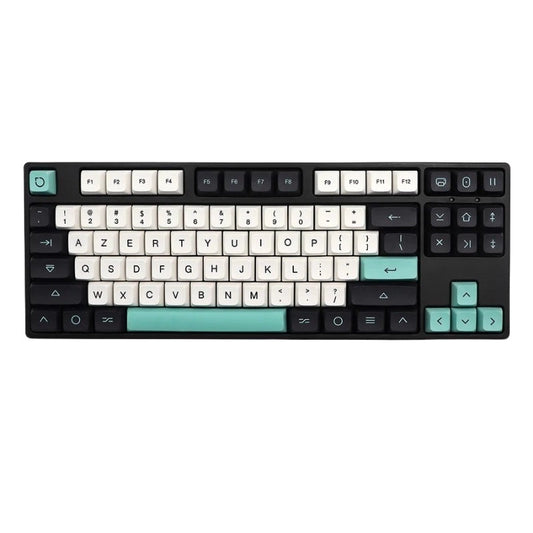
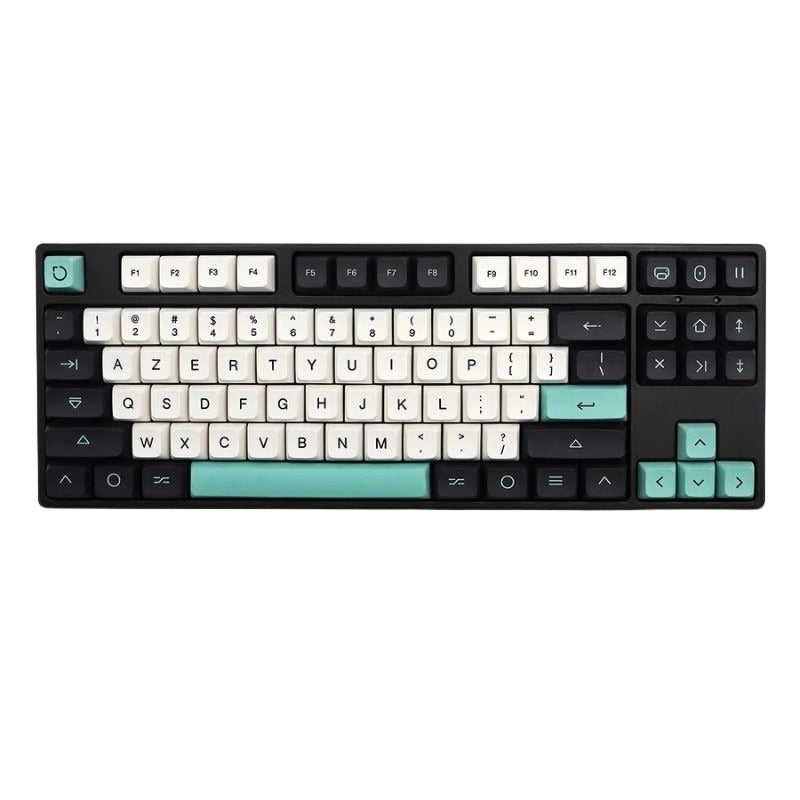
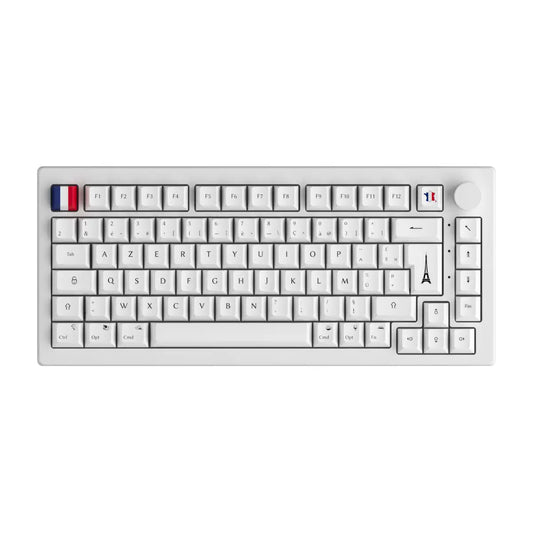
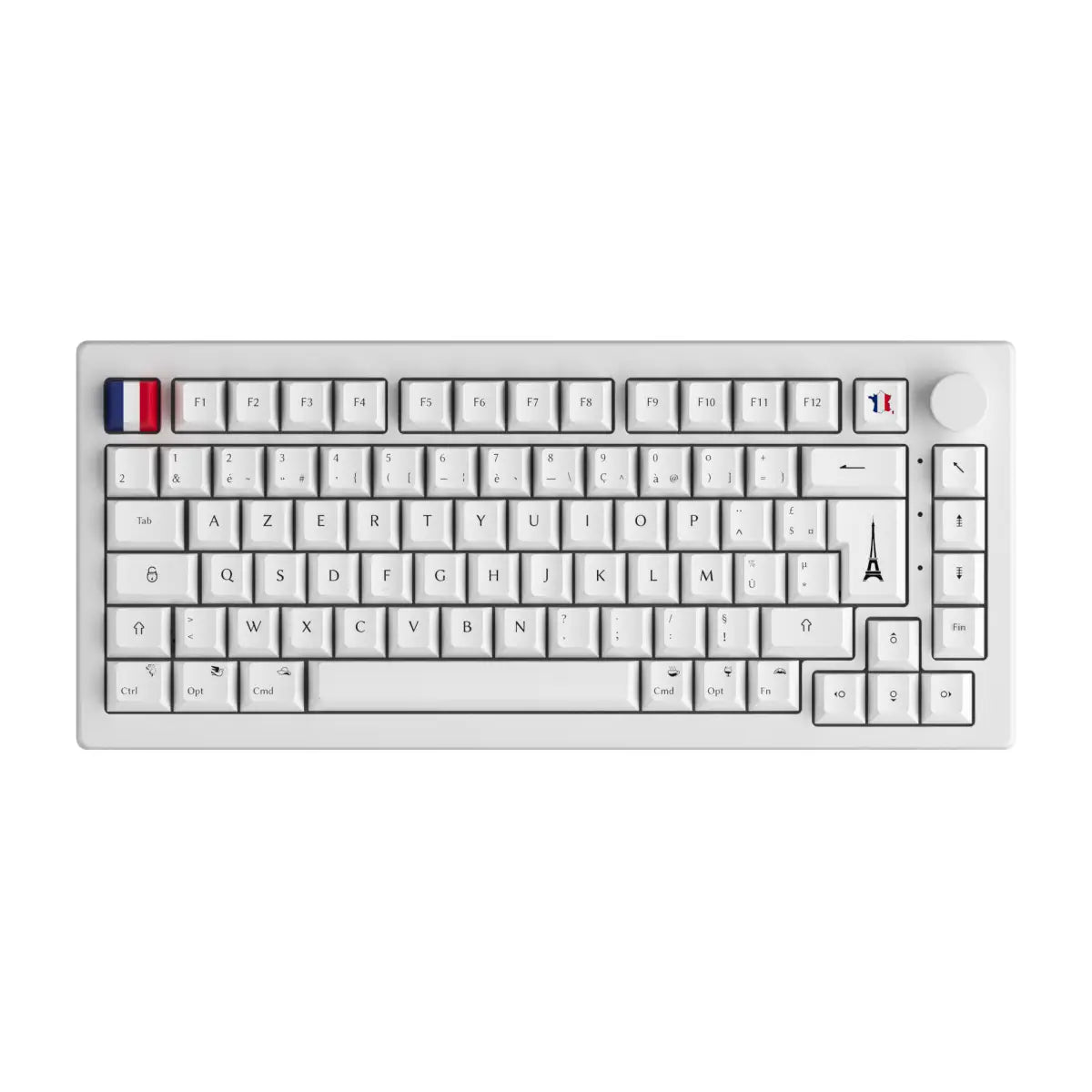

Las comillas en francés (“”) plantean un verdadero problema cotidiano: ningún teclado AZERTY estándar las ofrece como tecla directa, aunque la tipografía francesa las requiere. Como resultado, muchas personas escriben comillas simples " ", lo que delata inmediatamente un texto descuidado. Esta guía le brinda los atajos exactos para Windows, Mac, dispositivos móviles y Linux, las reglas de errores tipográficos que debe recordar (spoiler: el espacio sin separación) y soluciones de reasignación para quienes escriben comillas todo el día.
Lo principal para recordar
-
Windows:
Alt + 0171para “yAlt + 0187para” (en el teclado numérico). -
Mac:
Opción + 7para “yOpción + Mayús + 7para”. -
Espacio sin separación obligatorio entre comillas y texto:
Ctrl + Mayús + Espacioen Word. - Cita anidada: "nivel 1 con" nivel 2 "dentro".
- Reasignación: AutoHotkey (Windows) o firmware QMK/VIA para escribir “ ” con un solo toque.
Comillas francesas “”, inglesas “” y alemanas “”: las diferencias
No todas las cotizaciones son iguales. Aquí está la tabla rápida de las tres familias comunes.
Las comillas francesas también se llaman chevrones o guillaumets. El nombre proviene del nombre de Guillaume Le Bé, un impresor parisino del siglo XVI que popularizó el letrero en la imprenta francesa. En 2019, el estándar AFNOR NF Z71-300 formalizó por primera vez el acceso directo a “ ” en los teclados FR estandarizados, lo que demuestra hasta qué punto su ausencia histórica en AZERTY era una carencia.
Cómo escribir “ ” en Windows (atajos y códigos Alt)
Alt + 0171 y Alt + 0187 en el teclado numérico
El método más confiable en Windows sigue siendo el código Alt:
-
Alt + 0171da « (cita de apertura) -
Alt + 0187da » (cita de cierre)
Mantén presionada la tecla Alt, escribe la secuencia en el teclado numérico a la derecha del teclado (no los números en la parte superior, eso no funciona) y luego suelta Alt. Aparece la cita.
Pequeña aclaración para aclarar una confusión común: Alt + 144 no pone comillas, sino la letra mayúscula É. Los códigos Alt de las comillas francesas son de hecho 0171 y 0187 con el cero inicial (tabla ANSI), no los códigos de 3 dígitos (tabla OEM).
En un portátil sin teclado numérico
Este es el caso más doloroso. En un teclado mecánico compacto (60%, 65%, 75%), el teclado numérico no existe físicamente. Tres opciones:
-
Activa el teclado numérico virtual:
Fn + NumLocken la mayoría de portátiles transforma las teclas U, I, O, J, K, L, M en números. Los códigos alternativos funcionan normalmente. -
Mapa de caracteres de Windows: escriba
charmapen la barra de búsqueda, busque “o”, copie y pegue. Lento pero sin instalación. -
Corrección automática de Word o LibreOffice: activa la opción "Comillas tipográficas" en las preferencias. Cuando escribes
"text", el software lo transforma automáticamente en"text". La solución más práctica para quienes escriben a menudo.
Si utiliza un teclado mecánico con firmware QMK o VIA, puede asignar "y" a una tecla macro; volveremos a eso a continuación.
Cómo escribir “ ” en Mac
macOS maneja esto mucho mejor que Windows.Los atajos son nativos:
-
Opción + 7da « -
Opción + Mayús + 7da »
La guinda del pastel: macOS inserta automáticamente el espacio sin separación entre la cita y el texto, algo que Windows no hace de forma predeterminada. Funciona igual de bien en AZERTY Mac que en QWERTY Mac. Nada que configurar. Todas las plataformas combinadas, este es el método más rápido.
En dispositivos móviles (iOS, Android) y en Linux
iOS: al mantener presionada la tecla " en el teclado virtual, aparece un panel con " " y varias variaciones más. Desliza el dedo sobre la que desees.
Android: mismo principio en Gboard y SwiftKey. Mantenga presionado " o , dependiendo del diseño instalado.
Linux: dos métodos. O Ctrl + Shift + U luego escribe 00AB (o 00BB) y presiona Espacio, que funciona en la mayoría de las aplicaciones GTK. Cambie su teclado al diseño “Francés (AFNOR)” en la configuración del sistema (Configuración, Teclado, Diseños), lo que agrega una tecla directa AltGr + z para “y AltGr + x para”.
El espacio de no separación: la regla tipográfica que distingue a un profesional de un aficionado
Es LA sutileza que separa un texto profesional de un texto amateur. En tipografía francesa, ponemos un espacio sin separación antes de » y después de «.
- Incorrecto:
“texto” - Incorrecto:
“text”con espacios clásicos (riesgo de nueva línea entre la cita y la palabra) - Correcto:
“texto”con espacios sin separación
El espacio sin separación evita que las comillas estén solas al final o al inicio de una línea. Atajos:
-
Word (Windows):
Ctrl + Mayús + Espacio -
Mac (todo el software):
Opción + Espacio -
Windows en todas partes:
Alt + 0160 -
HTML:
Precisión del tipógrafo: la Imprenta Nacional recomienda un espacio fino sin separación (U+202F), más estrecho que el clásico espacio sin separación (U+00A0). Ambos pasan a la vista, pero en un texto impreso limpio (libro, revista, catálogo), la fina y sin roturas da una interpretación más equilibrada. Los correctores profesionales y las ediciones Gallimard, Seuil o AFP aplican esta regla sin excepción.
Cita dentro de una cita: comillas anidadas
Cuando se cita un texto que a su vez contiene una cita, la norma francesa impone dos niveles:
-
Nivel 1: comillas francesas
“” -
Nivel 2: comillas en inglés
" "
Ejemplo: “Me dijo: “ven mañana” y se fue sin dar explicaciones. »
Esta norma está validada por la Academia francesa Le Robert y aplicada sistemáticamente en las principales editoriales y por la AFP. Algunas guías (Léxico de reglas tipográficas de la Imprimerie nationale) también aceptan comillas simples en inglés ' ' para un hipotético tercer nivel, pero esto es excepcional.
Cuándo usar comillas en francés
Más allá del “cómo”, aquí tienes los cuatro usos principales que debes conocer:
- Citando las palabras de alguien (discurso directo): “Volveré mañana”, dijo.
- Enmarca un título de una obra corta: artículo de prensa, canción, poema, cuento. Los títulos de libros y películas están en cursiva, no entre comillas.
- Enfatiza una palabra o marca la ironía: se “equivocó” al cobrar dos veces.
- Especifique o defina un término técnico: el “interruptor” designa el mecanismo debajo de cada tecla de un teclado mecánico.
Evitamos apilar comillas para palabras técnicas o en inglés que ya se conocen (no es necesario escribir "correo electrónico" entre comillas hoy).Regla sencilla: si la palabra es neutra y se entiende, sin comillas.
Reasigna tu teclado para escribir “ ” en una tecla
Si escribe comillas en francés varias veces al día (editor, periodista, estudiante de literatura, corrector), los códigos Alt rápidamente se vuelven molestos. Existen dos soluciones más radicales.
AutoHotkey en Windows: 3 líneas y listo
AutoHotkey es un software gratuito que le permite reasignar cualquier clave. Tres líneas son suficientes para asignar “a AltGr + w y” a AltGr + x:
<^>!w::Enviar {U+00AB}
<^>!x::Enviar {U+00BB}
<^>!Espacio::Enviar {U+00A0}
Guarde este script en un archivo .ahk, haga doble clic para iniciarlo y tendrá las comillas francesas (y el espacio adicional sin separación) con solo presionar una vez. Es la solución para escritores profesionales que escriben citas todo el día.
QMK y VIA en un teclado mecánico personalizado: la verdadera solución a largo plazo
Los teclados mecánicos personalizados se ejecutan principalmente en firmware QMK o VIA, dos proyectos de código abierto. Estos firmwares le permiten asignar cualquier carácter Unicode a cualquier tecla directamente en el teclado, sin necesidad de ejecutar software en segundo plano. Resultado: el teclado mecánico personalizado escribe “ ” en cualquier PC, cualquier sistema operativo, incluso sin un controlador instalado. Es más limpio que AutoHotkey y también funciona en arranque dual o en una computadora cliente.
Con VIA, la configuración se realiza con unos pocos clics a través de una interfaz web (sin necesidad de codificar): haces clic en una clave libre, escribes el código Unicode, parpadeas y listo. Incluso puedes crear una capa completa de "tipografía francesa" (comillas, guiones, apóstrofe curvo, puntos suspensivos) accesible mediante la tecla Fn.
Tenga en cuenta también: la norma AFNOR NF Z71-300 publicada en 2019 define dos disposiciones oficiales FR con una clave directa para "y". No es necesario comprar un teclado AFNOR físico, Windows y macOS le permiten alternar el diseño del software en la configuración del teclado (busque "francés (AFNOR)" en la lista).
Tabla resumen: todos los atajos de cotizaciones de un vistazo
Para imprimir o guardar una captura de pantalla mientras los accesos directos caben en tus dedos.
El teclado adecuado para escribir en francés sin problemas
Escribir correctamente las comillas en francés es 50% una cuestión de método y 50% una cuestión de herramienta. Si escribes todos los días, un teclado mecánico personalizado con firmware QMK o VIA resuelve el problema desde la raíz: asignas "y" a dos teclas libres, agregas el espacio sin separación en una tercera y te olvidas de los códigos Alt para siempre. Además, puedes beneficiarte de la misma lógica para los guiones largos, el apóstrofo curvo o los acentos mayúsculas que también faltan en AZERTY.
Para un uso más estándar con el estándar AFNOR activado en el lado del software, un teclado AZERTY (tecla AltGr sólida, diseño FR correcto) hace el trabajo sin invertir en reasignación.Lo importante es elegir un teclado que te permita escribir de forma rápida y limpia, no obligarte a recordar tres combinaciones diferentes dependiendo de la máquina en la que estés escribiendo.
Una vez que se integra el acceso directo correcto o se configura el teclado correcto, las comillas francesas se vuelven automáticas. Nunca más un " " directo en tu interpretación, nunca más un espacio olvidado y sin interrupciones, nunca más este detalle que delata un texto fallido.