
Símbolo en el teclado: códigos Alt, atajos de Windows y Mac
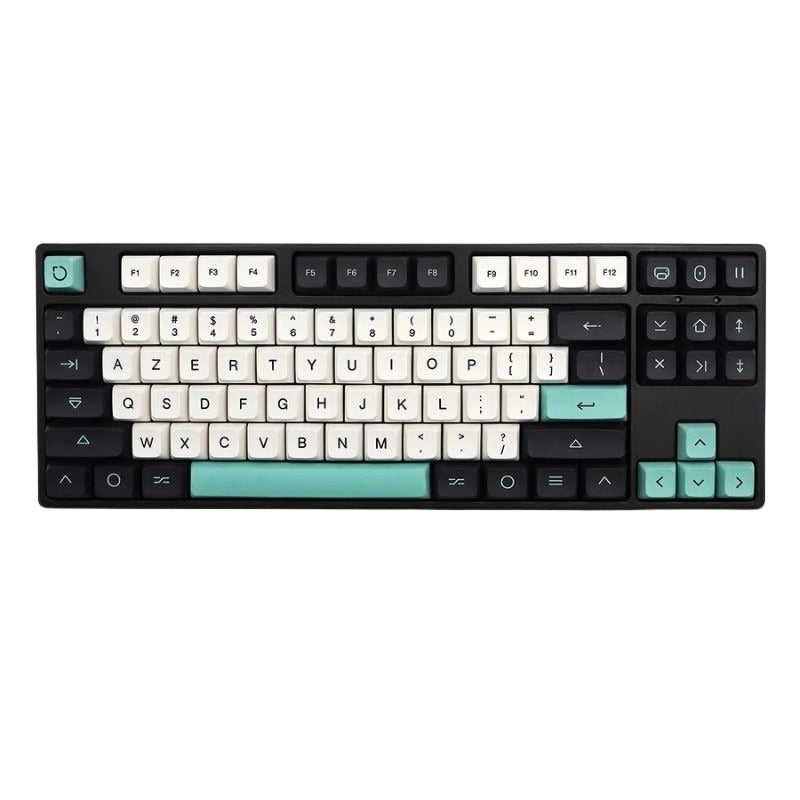
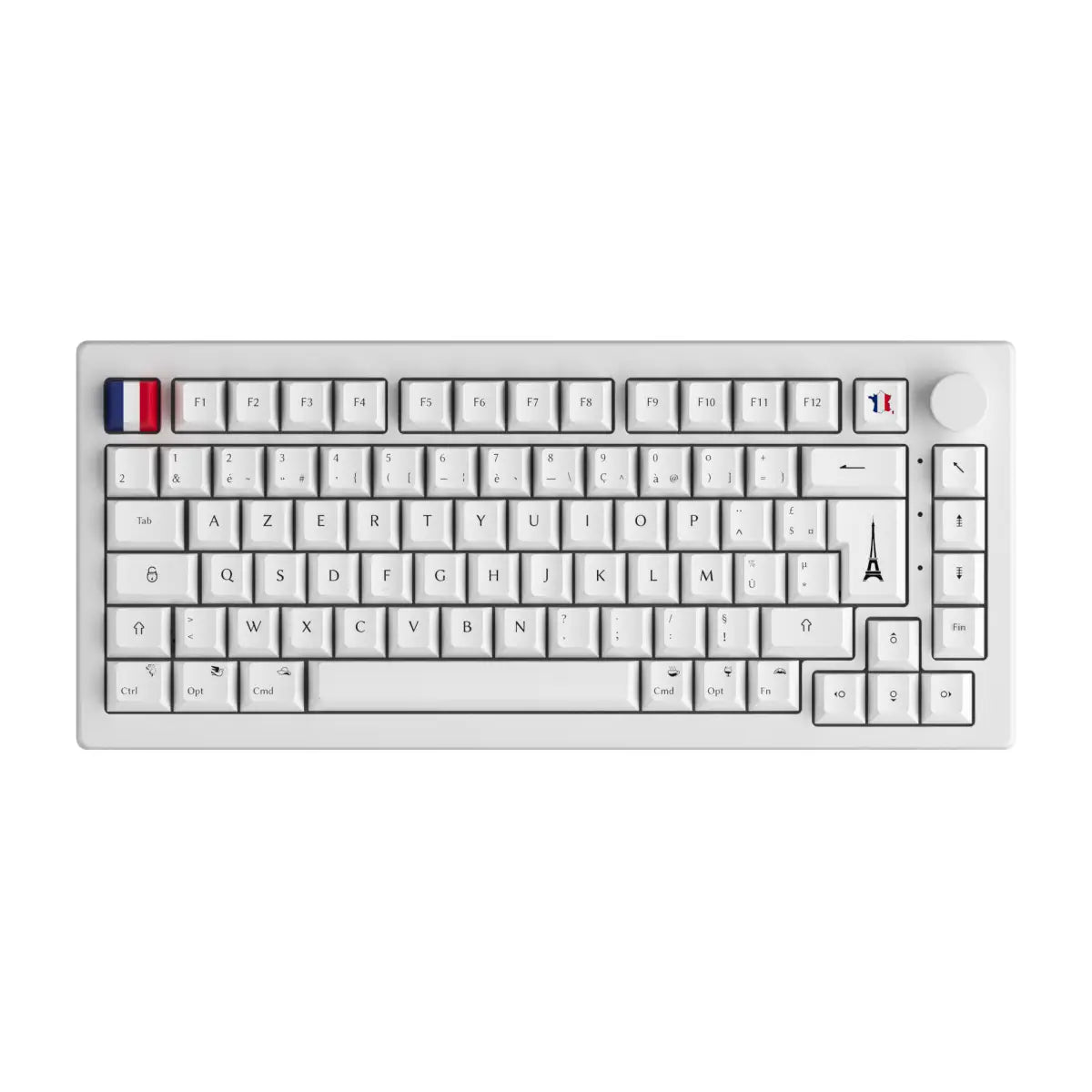
Windows proporciona más de 220 códigos Alt para insertar caracteres especiales directamente desde su símbolo en el teclado. Sin embargo, la gran mayoría de usuarios sólo conoce 2 o 3 de ellos. Esta guía reúne los métodos más efectivos para insertar cualquier símbolo rápidamente, ya sea que estés en Windows, Mac o un teclado AZERTY.
¿Cómo insertar un símbolo en el teclado?
Hay tres formas principales de insertar un símbolo desde su teclado:
- **Códigos Alt**: mantenga presionada la tecla Alt e ingrese un código numérico en el teclado numérico (solo Windows)
- **Atajos nativos**: combinaciones de teclas específicas de cada sistema (AltGr, Opción, Win+.)
- **La tabla de caracteres**: herramienta gráfica (CharMap en Windows, Caracteres especiales en Mac) que enumera todos los símbolos disponibles
Cada método tiene sus ventajas. Los códigos alternativos son los más rápidos una vez memorizados. Los atajos nativos cubren las necesidades diarias. El mapa de caracteres es útil para símbolos raros.
Códigos alternativos: la guía completa
El método del código Alt funciona en Windows con un teclado con teclado numérico. Mantenga presionada la tecla Alt, escriba el código de varios dígitos en el teclado numérico (no en las teclas en la parte superior del teclado) y luego suelte Alt. El símbolo se inserta automáticamente.
Conclusiones para los códigos alternativos:
- El teclado numérico debe estar activado (tecla Bloq Num encendida)
- Los códigos de 4 dígitos que comienzan con 0 utilizan la tabla ASCII extendida
- En teclados sin teclado numérico (portátiles), es posible que el método no funcione
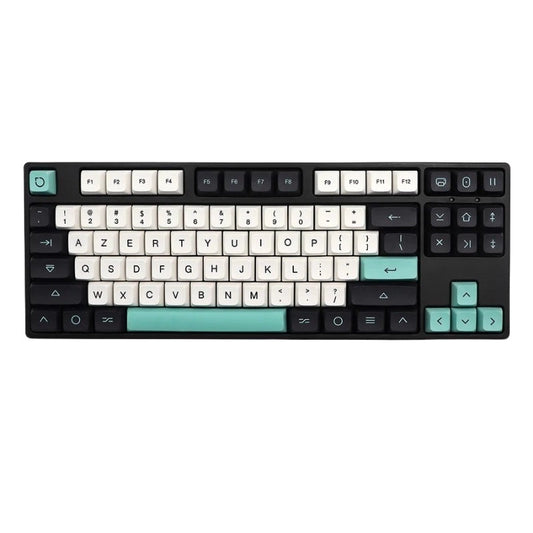
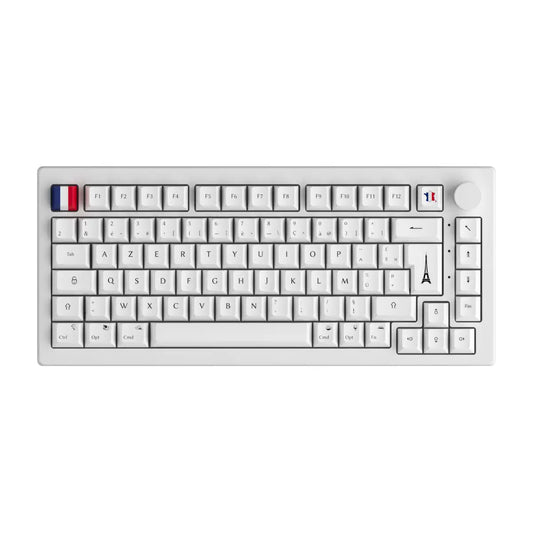
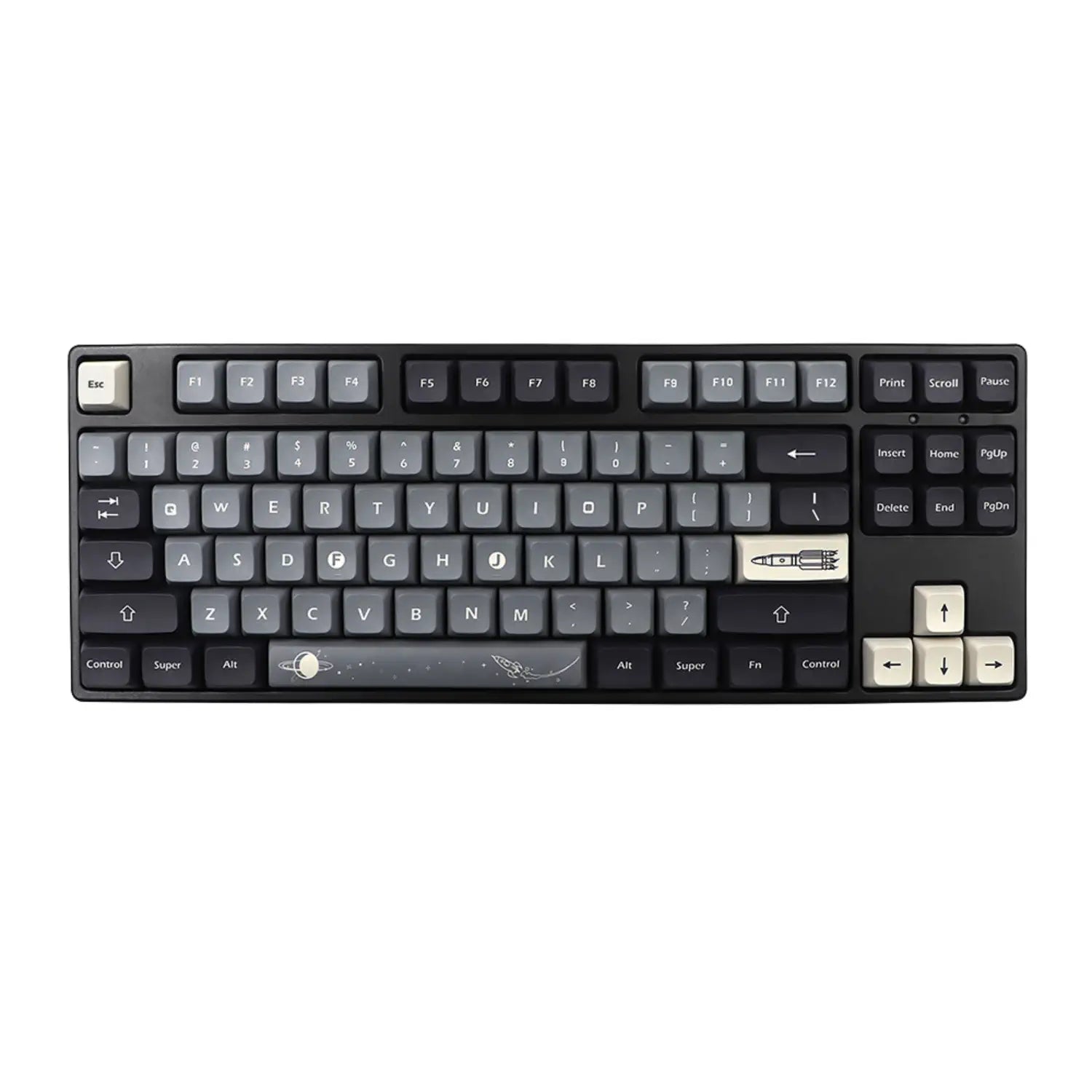
Para teclados mecánicos, encuentre nuestra selección de Teclados mecánicos con o sin teclado numérico integrado según sus necesidades.
Insertar símbolos en Windows
Windows ofrece tres métodos complementarios dependiendo de tu situación.
CharMap (Mapa de caracteres de Windows)
Escriba "Tabla de caracteres" en la búsqueda de Windows. La herramienta enumera todos los caracteres Unicode disponibles, con su correspondiente código Alt. Haga doble clic en un símbolo para copiarlo.
Gana +. (emoji y símbolos)
Desde Windows 10, el acceso directo Win + . (punto) abre un panel de Inserción rápida. Contiene emojis, GIF y una sección de "Símbolos".