
Tastatur auf QWERTY gesprungen: die Lösung in fünf Sekunden
Sie haben den PC neu gestartet oder eine falsche Taste erwischt, und plötzlich schreibt die Tastatur in QWERTY? Kein Grund zur Sorge, nichts ist kaputt. Windows hat schlicht auf ein anderes Tastaturlayout umgeschaltet.
Ist das gewünschte Layout bereits installiert, genügt ein Tastenkürzel:
- Linke Alt-Taste + Umschalt: wechselt sofort zum nächsten installierten Layout.
- Windows-Taste + Leertaste: blättert durch die installierten Layouts und blendet dabei eine kleine Auswahl ein.
Tippen Sie danach aze in ein beliebiges Textfeld. Kommt stattdessen qwe heraus, ist das AZERTY-Layout noch gar nicht installiert: die vollständige Anleitung weiter unten dauert zwei Minuten.
Gut zu wissen: die Anzeige DEU, ENG oder FRA neben der Uhr unten rechts verrät Ihnen jederzeit, welches Layout gerade aktiv ist.
AZERTY-Layout unter Windows 11 hinzufügen, Schritt für Schritt
Diese Methode fügt das Layout dauerhaft zum System hinzu. Nichts herunterzuladen, alles läuft über die Windows-Einstellungen. Die Screenshots stammen aus einer französischen Oberfläche, die Menüs sitzen auf einem deutschen System jedoch exakt an derselben Stelle.
Schritt 1: Spracheinstellungen öffnen
Öffnen Sie die Einstellungen von Windows (Taskleiste, Startmenü, dann Einstellungen). Klicken Sie im linken Menü auf Zeit und Sprache und wählen Sie anschließend Sprache und Region.

Schritt 2: installierte Sprachen verwalten
Suchen Sie unter Bevorzugte Sprachen den Sprachblock, in dem Sie tippen wollen, hier Französisch (Frankreich). Klicken Sie rechts auf die drei Punkte und dann auf Sprachoptionen.

Schritt 3: zu den Tastaturoptionen wechseln
Sie landen bei den Einstellungen der Eingabesprache. Scrollen Sie bis zum Abschnitt Tastaturen und klicken Sie auf Tastatur hinzufügen.

Schritt 4: das französische AZERTY-Layout auswählen
Wählen Sie in der geöffneten Liste Französisch (Standard, AZERTY). Das ist das in Frankreich übliche Layout. Wer auf einer belgischen oder schweizerischen Tastatur tippt, nimmt stattdessen die passende Variante aus derselben Liste.

Schritt 5: das neue Layout bestätigen
Sobald AZERTY hinzugefügt ist, taucht es in der Liste der installierten Tastaturen auf. Es lässt sich sofort nutzen, ganz ohne Neustart: drücken Sie Linke Alt-Taste + Umschalt, um darauf zu wechseln.

Schritt 6: das QWERTY-Layout entfernen (optional)
Wenn Sie nie wieder versehentlich auf QWERTY landen wollen, entfernen Sie das verantwortliche Layout, meist Englisch (Vereinigtes Königreich) oder Englisch (Vereinigte Staaten). Klicken Sie daneben auf die drei Punkte und dann auf Entfernen. Bleibt nur ein Layout installiert, hat das Tastenkürzel nichts mehr zum Umschalten.

Dasselbe unter Windows 10
Der Weg ist fast identisch, nur die Menünamen unterscheiden sich leicht:
- Öffnen Sie die Einstellungen und dann Zeit und Sprache.
- Klicken Sie im linken Menü auf Sprache.
- Klicken Sie unter Bevorzugte Sprachen auf die gewünschte Sprache und dann auf Optionen.
- Klicken Sie im Abschnitt Tastaturen auf Tastatur hinzufügen und wählen Sie das passende Layout.
Linke Alt-Taste + Umschalt verhält sich unter Windows 10 genau gleich.
Umgekehrt: von AZERTY zurück auf QWERTZ oder QWERTY
Das ist der Fall, der deutschsprachigen Nutzern am häufigsten begegnet: ein französisches Notebook oder ein französisch eingerichtetes Windows, das A schreibt, wo Q stehen sollte. Die Lösung ist spiegelbildlich. Folgen Sie denselben sechs Schritten, wählen Sie aber in Schritt 4 Deutsch (Deutschland) für das QWERTZ-Layout, beziehungsweise Englisch (Vereinigte Staaten) für ein reines QWERTY-Layout.
Sind beide Layouts installiert, wechselt Linke Alt-Taste + Umschalt jederzeit zwischen ihnen. Praktisch, wenn Sie deutsche Texte auf QWERTZ schreiben und trotzdem gelegentlich AZERTY brauchen.
Ein Hinweis zu QWERTZ: gegenüber QWERTY sind lediglich Z und Y vertauscht, dazu kommen die Umlaute. Gegenüber AZERTY ist der Unterschied deutlich größer, weil dort auch A, Q, W, M und die gesamte Zahlenreihe anders belegt sind.
Warum springt die Tastatur von allein auf QWERTY?
Fast immer steckt dieselbe Ursache dahinter: es sind zwei Layouts installiert, und das Kürzel Linke Alt-Taste + Umschalt wird versehentlich ausgelöst, oft beim Griff nach Alt + Tab. Windows tauscht die Layouts dann lautlos aus.
Zwei Wege, das zu beenden:
- Das überflüssige Layout entfernen, wie in Schritt 6 beschrieben. Das ist die radikale Lösung.
- Das Tastenkürzel deaktivieren: unter Einstellungen, Zeit und Sprache, Eingabe öffnen Sie die Erweiterten Tastatureinstellungen und dort Eingabesprachen-Tastenkombinationen. Stellen Sie die Kombination auf Nicht zugewiesen.
Häufige Fragen
Wie lautet das Tastenkürzel für den Wechsel von QWERTY auf AZERTY?
Linke Alt-Taste + Umschalt wechselt zwischen den installierten Layouts. Windows-Taste + Leertaste tut dasselbe mit einer Auswahl auf dem Bildschirm. Beide funktionieren nur, wenn das AZERTY-Layout bereits installiert ist.
Meine Tastatur steht auf QWERTY und kein Kürzel hilft, was nun?
Dann ist nur ein einziges Layout installiert, und zwar das QWERTY-Layout. Fügen Sie mit der Anleitung in sechs Schritten das gewünschte Layout hinzu und wechseln Sie darauf.
Ändert das die physischen Tasten?
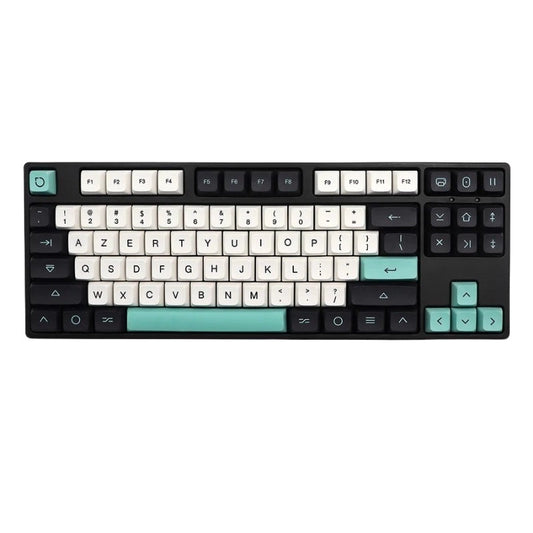
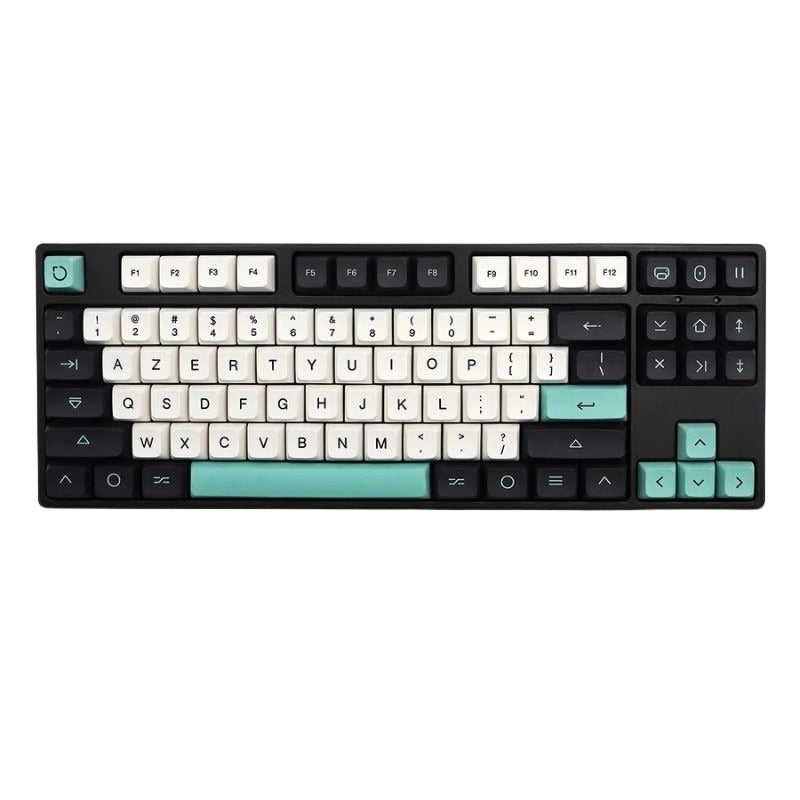
Nein. Sie ändern nur, wie Windows die einzelnen Tasten interpretiert. Die aufgedruckten Buchstaben wandern nicht mit. Auf einer physischen QWERTY-Tastatur im AZERTY-Modus schreibt die Taste mit dem Aufdruck Q ein A. Damit Aufdruck und Belegung wieder zusammenpassen, müssen die Tastenkappen getauscht werden.
Wie stelle ich das Layout im Anmeldebildschirm um?
Klicken Sie im Sperrbildschirm unten rechts auf die Sprachanzeige und wählen Sie das gewünschte Layout. Dauerhaft geht es über Einstellungen, Zeit und Sprache, Sprache und Region, Verwaltungsspracheinstellungen: dort kopieren Sie Ihre Einstellungen auf den Willkommensbildschirm und die Systemkonten.
Muss der PC neu gestartet werden?
Nein, das neue Layout ist sofort aktiv. Ein Neustart ist nur nötig, wenn Sie die Einstellungen des Anmeldebildschirms geändert haben.
Ihre Tastatur schreibt wieder wie gewünscht
Merken Sie sich Linke Alt-Taste + Umschalt für die schnelle Hilfe, und das Entfernen des überflüssigen Layouts, damit das Problem nicht zurückkommt.

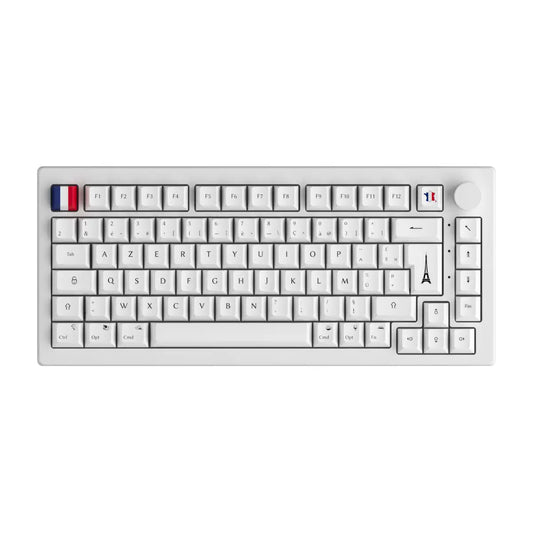
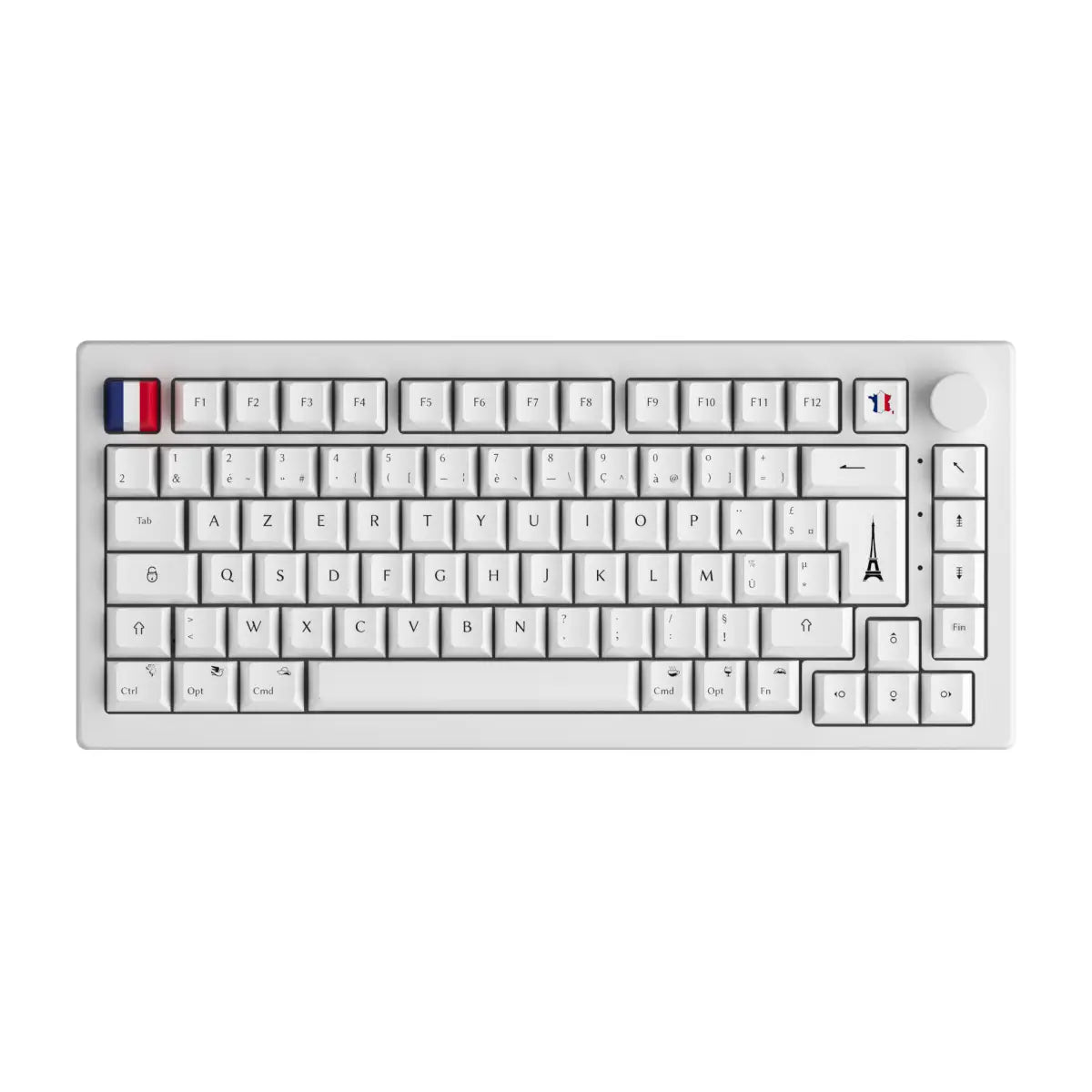
Ob Gaming, kreative Arbeit oder einfach viel Text: ein sauber eingestelltes Tastaturlayout hält Sie schnell. Und wenn der Aufdruck endlich zur Belegung passen soll, werfen Sie einen Blick auf unsere AZERTY Keycaps auf CustomTonClavier.fr.