
Das Eingeben eines Großbuchstaben-Akzents unter Windows ist nicht intuitiv. Die É-Taste gibt es auf der Standard-AZERTY-Tastatur einfach nicht und die meisten Leute wissen nicht, dass es mehrere Möglichkeiten gibt, sie zu umgehen. Hier finden Sie alle Methoden, sortiert von der schnellsten bis zur vollständigsten.
Die wichtigsten Dinge, an die Sie sich erinnern sollten
- Windows mit Ziffernblock: Alt + 144 (Alt + 144 gedrückt halten, 144 auf dem Ziffernblock eingeben, loslassen)
- Windows ohne Ziffernblock: Strg + ' (Apostroph) dann Umschalt + E
- Mac: Feststelltaste + é-Taste oder Wahltaste + E, dann Umschalttaste + E
- Smartphone: Halten Sie das große E gedrückt, um akzentuierte Varianten anzuzeigen
- Alle Großbuchstaben in der folgenden Tabelle: É, È, À, Ç, Î, Ù, Ô, Œ
Die Schnellverknüpfung zum Eingeben des großen É unter Windows
Unter Windows mit einer Standard-AZERTY-Tastatur haben Sie zwei Hauptmethoden:
Methode 1: ASCII-Code (mit Ziffernblock)
- Halten Sie die Alt-Taste gedrückt
- Geben Sie 144 auf dem Ziffernblock ein (nicht die obersten Zahlen auf der Tastatur)
- Alt-Taste loslassen
Sie erhalten É. Wenn Sie È möchten, lautet der Code Alt+200. Für To ist es Alt+183.
Methode 2: Zweistufige Verknüpfung (ohne Ziffernblock)
- Drücken Sie Strg + ' (die Apostroph-/Akzenttaste rechts von 4 auf AZERTY)
- Geben Sie Umschalt + E ein
Diese Methode funktioniert in den meisten Anwendungen: Word, LibreOffice, Browser, Notepad.
Methode 3: Windows-Zeichentabelle
Suchen Sie im Startmenü nach „Charmap“ (oder geben Sie charmap in die Suchleiste ein), wählen Sie É aus, klicken Sie auf „Auswählen“ und dann auf „Kopieren“. Praktisch für den gelegentlichen Gebrauch, aber im Alltag zu langsam.
Großbuchstaben „E“ ohne Ziffernblock eingeben (Laptops, TKL, 60 %)
Hier wird es kompliziert. Wenn Sie an einem Laptop, einer TKL-Tastatur oder einem 60 %/65 %-Format ohne integrierten Ziffernblock arbeiten, funktioniert Alt+144 nicht.
Hier sind die Alternativen, die wirklich funktionieren:
- Fn + emulierter Nummernblock: Bei einigen Laptops aktiviert eine Fn-Kombination einen virtuellen Nummernblock auf den Tasten J/K/L/U/I/O. Überprüfen Sie, ob die Zahlen auf diesen Tasten in Kleinbuchstaben aufgedruckt sind.
- Zwei-Strich-Tastenkombination (Strg + ', dann Umschalt + E): Funktioniert unabhängig vom Tastaturformat
- Nur Word: Strg + Umschalt + &, dann E
- Kopieren Sie diesen Leitfaden und fügen Sie ihn ein: É È À Ç Î Ù Ô Œ (kopieren Sie, was Sie brauchen)
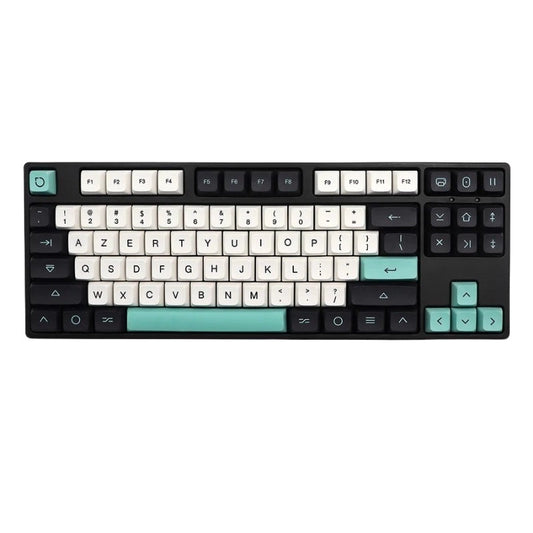
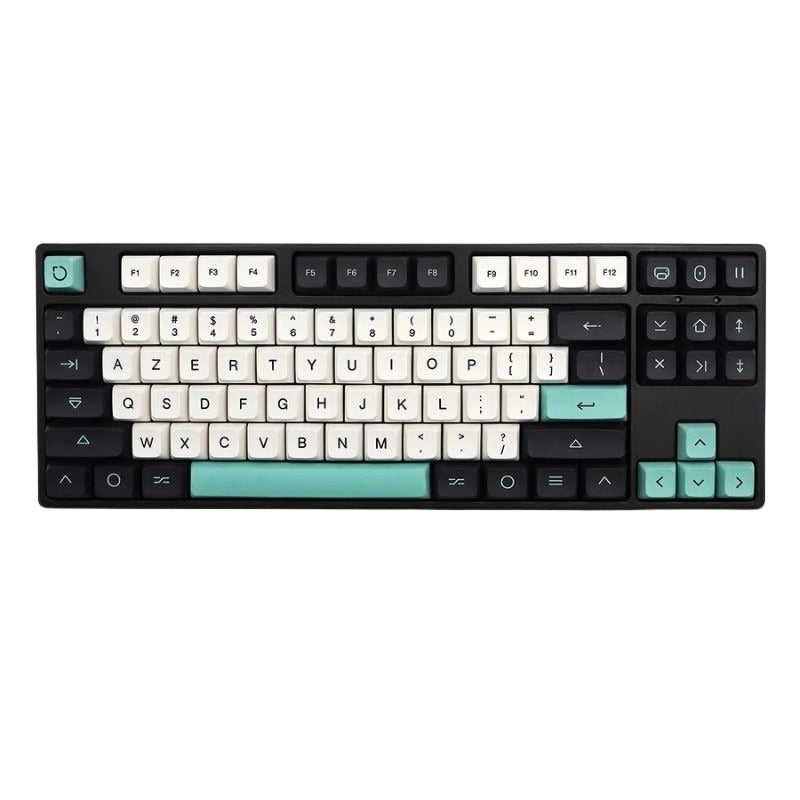
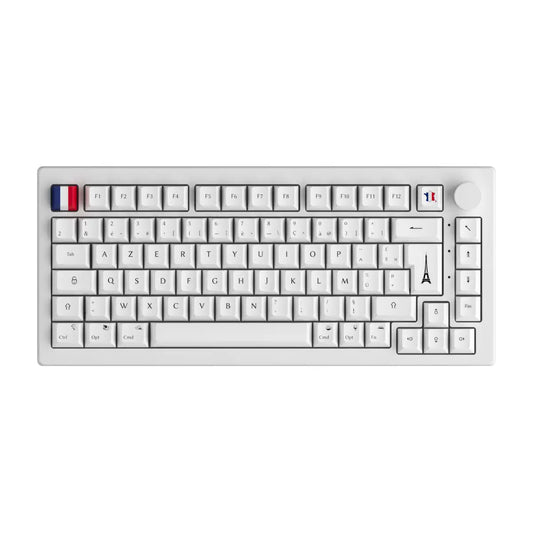
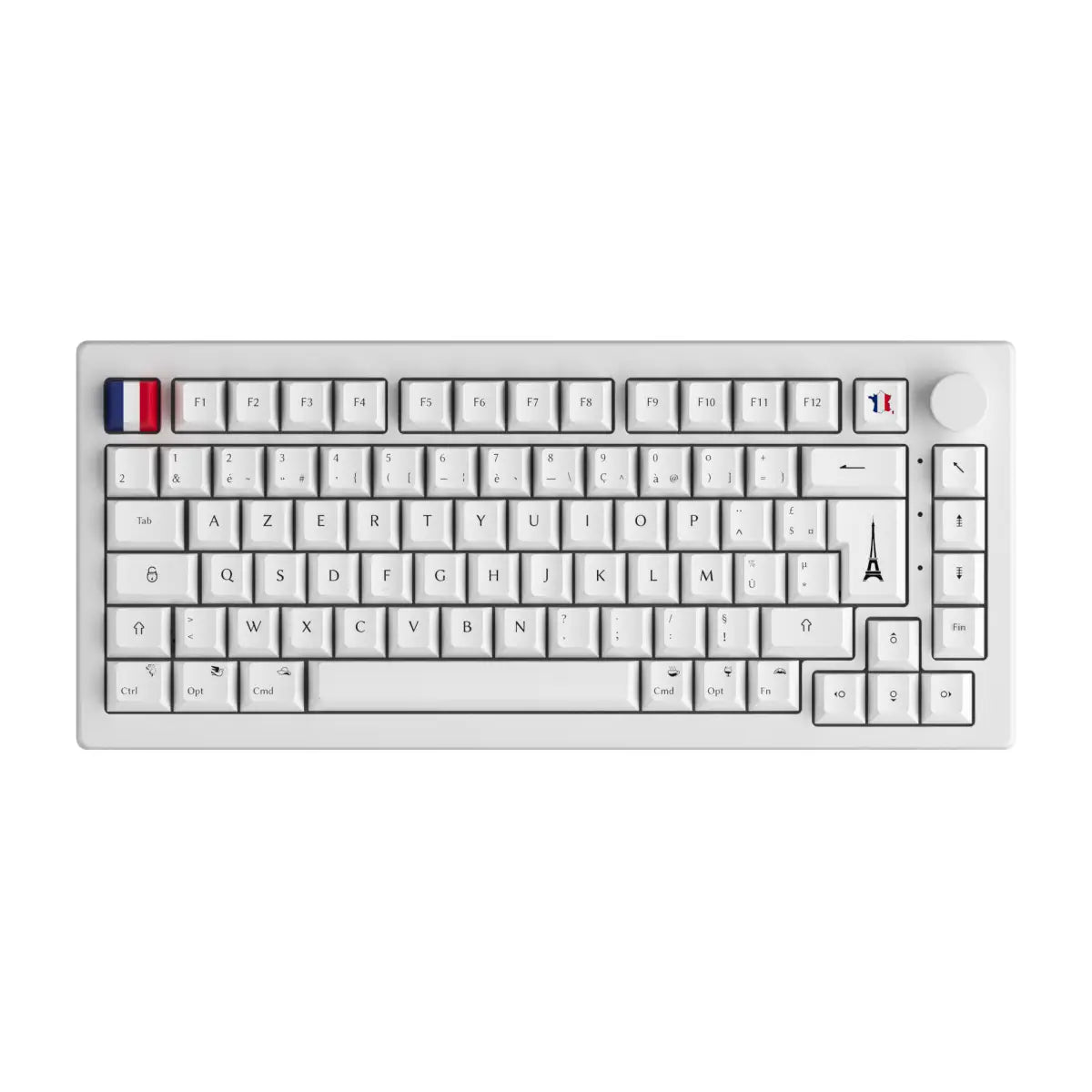
Auf einer benutzerdefinierten mechanischen Tastatur mit AZERTY-Tastenkappen und ISO FR-Layout können Sie auch eine dedizierte Taste über die QMK/VIA-Firmware neu programmieren. Dies ist die radikale Lösung für diejenigen, die viel Französisch tippen.
Alle Großbuchstaben in einer Tabelle (É, È, À, Ç, Î...)
Auf Mac und Smartphone: die native Methode
Mac: Apple hat das Problem viel einfacher gelöst. Zwei Methoden:
- Feststelltaste ein + Akzenttaste: Aktiviert die Feststelltaste, dann drücken Sie é, è, à, ç. Sie erhalten direkt É, È, À, Ç. Das ist alles.
- Option + E, dann Umschalt + E: Für den akuten Akzent setzt Option + E den Akzent, dann Umschalt + E ergibt das É.
iPhone / iPad: Halten Sie Ihren Finger auf das große E (Tastatur in Großbuchstaben). Es erscheint ein Kontextmenü mit É, È, Ê, Ë. Wischen Sie zum gewünschten Buchstaben.
Android: gleiches Prinzip. Drücken Sie lange auf das aktive E + Umschalttaste, um akzentuierte Varianten anzuzeigen.
Warum Windows AZERTY Großbuchstaben nicht nativ verarbeitet
Die kurze Antwort: Es handelt sich um eine Designentscheidung, die von mechanischen Schreibmaschinen der 1950er bis 1980er Jahre übernommen wurde, und Microsoft hat sie nie korrigiert.
Im Jahr 2019 veröffentlichte AFNOR (Französische Vereinigung für Normung) den NF Z71-300-Standard, ein neu gestaltetes AZERTY, das Großbuchstaben auf Direkttasten integriert. Dieser Standard hätte das Problem ein für alle Mal gelöst. Aber sechs Jahre später wurde es weder von Windows noch von den Mainstream-Tastaturherstellern übernommen. Das Projekt steht still.
Was besonders frustrierend ist: Mehr als 60 % der im Jahr 2024 in Frankreich verkauften Tastaturen sind Kompaktformate (TKL, 75 %, 65 %, 60 %) ohne Ziffernblock. Mit anderen Worten: Die „offizielle“ Alt+144-Methode ist für die Mehrheit der aktuellen Benutzer nicht zugänglich.
Enthusiasten mechanischer Tastaturen haben eine echte Lösung gefunden: mechanische Tastaturen mit umprogrammierbarer Firmware (QMK/VIA) ermöglichen es Ihnen, jeder Taste jedes Zeichen zuzuweisen. Mit angepassten ISO FR-Tastenkappen und einem personalisierten AZERTY-Layout können Sie É, È, À, Ç direkt und ohne Code aufrufen. Dies ist einer der konkreten Vorteile einer benutzerdefinierten Tastatur gegenüber einer großflächigen Tastatur.
Wenn Sie Ihre Büroeinrichtung verbessern möchten, umfassen unsere AZERTY-Tastaturen ISO FR-kompatible Modelle mit anpassbarer Firmware. Der Unterschied zu einer Standardtastatur besteht darin, dass Sie nicht mehr den Einschränkungen des Layouts unterliegen und beginnen können, sie nach Ihren Wünschen zu konfigurieren.