
Anführungszeichen im Französischen („“) stellen ein echtes alltägliches Problem dar: Keine Standard-AZERTY-Tastatur bietet sie als Direkttaste an, obwohl die französische Typografie sie erfordert. Aus diesem Grund tippen viele Leute stattdessen gerade Anführungszeichen „ “ ein, was sofort auf einen schlampigen Text schließen lässt. In diesem Handbuch finden Sie die genauen Tastenkombinationen für Windows, Mac, Mobilgeräte und Linux, die Tippfehlerregeln, die Sie sich merken sollten (Spoiler: das geschützte Leerzeichen) und Neuzuordnungslösungen für diejenigen, die den ganzen Tag Anführungszeichen tippen.
Das Wichtigste, woran Sie sich erinnern sollten
-
Windows:
Alt + 0171für „undAlt + 0187für“ (auf dem Ziffernblock). -
Mac:
Option + 7für „undOption + Umschalt + 7für“. -
Obligatorisches geschütztes Leerzeichen zwischen Anführungszeichen und Text:
Strg + Umschalt + Leertastein Word. - Verschachteltes Zitat: „Ebene 1 mit „Ebene 2“ darin.“
- Neuzuordnung: AutoHotkey (Windows) oder QMK/VIA-Firmware zur Eingabe von „ “ mit einem Tastendruck.
Französische „“, englische „“ und deutsche „“ Anführungszeichen: die Unterschiede
Nicht alle Anführungszeichen sind gleich. Hier ist die kurze Tabelle der drei häufigsten Familien.
Französische Anführungszeichen werden auch Chevrons oder Guillaumets genannt. Der Name leitet sich vom Vornamen von Guillaume Le Bé ab, einem Pariser Drucker aus dem 16. Jahrhundert, der das Zeichen in der französischen Druckkunst populär machte. Im Jahr 2019 formalisierte der AFNOR NF Z71-300-Standard erstmals den direkten Zugriff auf „ “ auf standardisierten FR-Tastaturen, was zeigt, inwieweit ihr historisches Fehlen auf AZERTY ein Mangel war.
So geben Sie „ “ unter Windows ein (Verknüpfungen und Alt-Codes)
Alt + 0171 und Alt + 0187 auf dem Ziffernblock
Die zuverlässigste Methode unter Windows bleibt der Alt-Code:
-
Alt + 0171ergibt « (Eröffnungszitat) -
Alt + 0187ergibt » (Schlusszitat)
Halten Sie die Alt-Taste gedrückt, geben Sie die Sequenz auf dem Ziffernblock rechts der Tastatur ein (nicht die Zahlen oben, das funktioniert nicht), und lassen Sie dann die Alt-Taste los. Das Zitat erscheint.
Kleine Klarstellung, um eine häufige Verwirrung zu beseitigen: Alt + 144 ergibt kein Anführungszeichen, sondern den Großbuchstaben É. Die Alt-Codes der französischen Anführungszeichen sind tatsächlich 0171 und 0187 mit der führenden Null (ANSI-Tabelle), nicht die dreistelligen Codes (OEM-Tabelle).
Auf einem Laptop ohne Ziffernblock
Dies ist der schmerzhafteste Fall. Bei einer kompakten mechanischen Tastatur (60 %, 65 %, 75 %) ist der Ziffernblock physisch nicht vorhanden. Drei Optionen:
-
Aktivieren Sie den virtuellen Ziffernblock:
Fn + NumLockwandelt bei den meisten Laptops die Tasten U, I, O, J, K, L, M in Zahlen um. Alt-Codes funktionieren dann normal. -
Windows-Zeichentabelle: Geben Sie
charmapin die Suchleiste ein, suchen Sie nach „oder“, kopieren Sie und fügen Sie es ein. Langsam, aber ohne Installation. -
Automatische Korrektur von Word oder LibreOffice: Aktiviert die Option „Typografische Anführungszeichen“ in den Einstellungen. Wenn Sie
"text"eingeben, wandelt die Software diesen automatisch in"text"um. Die praktischste Lösung für diejenigen, die oft schreiben.
Wenn Sie eine mechanische Tastatur mit QMK- oder VIA-Firmware verwenden, können Sie tatsächlich „und“ einer Makrotaste zuweisen, darauf kommen wir weiter unten zurück.
So geben Sie „ “ auf dem Mac ein
macOS kommt damit viel besser zurecht als Windows.Verknüpfungen sind nativ:
-
Option + 7ergibt « -
Option + Umschalt + 7ergibt »
Das Tüpfelchen auf dem i: macOS fügt automatisch das geschützte Leerzeichen zwischen dem Zitat und dem Text ein, was Windows standardmäßig nicht tut. Es funktioniert auf dem AZERTY-Mac genauso gut wie auf dem QWERTY-Mac. Nichts zu konfigurieren. Alle Plattformen zusammengenommen ist dies die schnellste Methode.
Auf Mobilgeräten (iOS, Android) und unter Linux
iOS: Durch langes Drücken der Taste " auf der virtuellen Tastatur wird ein Bedienfeld mit „ " und mehreren anderen Variationen angezeigt. Schieben Sie Ihren Finger über die gewünschte Option.
Android: Gleiches Prinzip auf Gboard und SwiftKey. Drücken Sie lange auf " oder auf ,, abhängig vom installierten Layout.
Linux: zwei Methoden. Entweder Strg + Umschalt + U, dann 00AB (oder 00BB) eingeben und die Leertaste drücken, was in den meisten GTK-Apps funktioniert. Entweder stellen Sie Ihre Tastatur in den Systemeinstellungen (Einstellungen, Tastatur, Layouts) auf das Layout „Französisch (AFNOR)“ um, wodurch eine Direkttaste AltGr + z für „und AltGr + x für“ hinzugefügt wird.
Das geschützte Leerzeichen: die typografische Regel, die einen Profi vom Amateur unterscheidet
Es ist DIE Feinheit, die einen professionellen Text von einem Amateurtext unterscheidet. In der französischen Typografie setzen wir vor » und nach «.
- Falsch:
„text“ - Falsch:
„Text“mit klassischen Leerzeichen (Risiko eines Zeilenumbruchs zwischen Anführungszeichen und Wort) - Richtig:
„text“mit geschützten Leerzeichen
Das geschützte Leerzeichen verhindert, dass das Anführungszeichen allein am Ende oder am Anfang einer Zeile steht. Verknüpfungen:
-
Word (Windows):
Strg + Umschalt + Leertaste -
Mac (alle Software):
Option + Leertaste -
Windows überall:
Alt + 0160 -
HTML:
Präzision des Typografen: Die National Printing Office empfiehlt tatsächlich ein feines geschütztes Leerzeichen (U+202F), schmaler als das klassische geschützte Leerzeichen (U+00A0). Beides fällt ins Auge, aber bei einem sauber gedruckten Text (Buch, Zeitschrift, Katalog) sorgt die feine Bruchfestigkeit für eine ausgewogenere Wiedergabe. Professionelle Korrektoren und Verlage wie Gallimard, Seuil oder AFP wenden diese Regel ausnahmslos an.
Zitat innerhalb eines Zitats: verschachtelte Anführungszeichen
Wenn Sie einen Text zitieren, der selbst ein Zitat enthält, sieht die französische Regel zwei Ebenen vor:
-
Stufe 1: Französische Anführungszeichen
„“ -
Stufe 2: Englische Anführungszeichen
" "
Beispiel: „Er sagte mir: „Komm morgen“, dann ging er ohne Erklärung. »
Diese Regel wird von der französischen Akademie Le Robert validiert und in großen Verlagshäusern und von der AFP systematisch angewendet. Einige Leitfäden (Lexikon der typografischen Regeln der Imprimerie nationale) akzeptieren auch einfache englische Anführungszeichen ' ' für eine hypothetische dritte Ebene, aber das ist eine Ausnahme.
Wann werden Anführungszeichen auf Französisch verwendet?
Über das „Wie“ hinaus sind hier die vier wichtigsten Verwendungszwecke, die Sie kennen sollten:
- Worte von jemandem zitieren (direkte Rede): „Ich komme morgen wieder“, sagte er.
- Formulieren Sie einen Titel für ein Kurzwerk: Presseartikel, Lied, Gedicht, Kurzgeschichte. Titel von Büchern und Filmen werden kursiv geschrieben und nicht in Anführungszeichen gesetzt.
- Betonen Sie ein Wort oder markieren Sie die Ironie: Er hat sich „geirrt“, als er zweimal angegriffen hat.
- Geben Sie einen Fachbegriff an oder definieren Sie ihn: Der „Schalter“ bezeichnet den Mechanismus unter jeder Taste einer mechanischen Tastatur.
Wir vermeiden das Stapeln von Anführungszeichen für bereits bekannte englische oder technische Wörter (heute ist es nicht mehr nötig, „E-Mail“ in Anführungszeichen zu schreiben).Einfache Regel: Wenn das Wort neutral und verständlich ist, keine Anführungszeichen.
Ordnen Sie Ihre Tastatur neu zu, um „ “ in einer Taste einzugeben
Wenn Sie mehrmals am Tag französische Anführungszeichen eingeben (Redakteur, Journalist, Literaturstudent, Korrektor), werden Alt-Codes schnell nervig. Es gibt zwei radikalere Lösungen.
AutoHotkey unter Windows: 3 Zeilen und fertig
AutoHotkey ist eine kostenlose Software, mit der Sie jede Taste neu zuordnen können. Drei Zeilen genügen, um „to AltGr + w and“ to AltGr + x:
<^>!w::Send {U+00AB}
<^>!x::Send {U+00BB}
<^>!Space::Send {U+00A0}
Speichern Sie dieses Skript in einer .ahk-Datei, doppelklicken Sie, um es zu starten, und schon haben Sie Ihre französischen Anführungszeichen (und das zusätzliche geschützte Leerzeichen) mit nur einem Tastendruck. Es ist die Lösung für professionelle Autoren, die den ganzen Tag Zitate schreiben.
QMK und VIA auf einer benutzerdefinierten mechanischen Tastatur: die echte Langzeitlösung
Benutzerdefinierte mechanische Tastaturen laufen hauptsächlich auf der Firmware QMK oder VIA, zwei Open-Source-Projekten. Mit diesen Firmwares können Sie jeder Taste ein beliebiges Unicode-Zeichen direkt auf der Tastatur zuweisen, ohne dass Software im Hintergrund ausgeführt werden muss. Ergebnis: Die benutzerdefinierte mechanische Tastatur gibt „ “ auf jedem PC und jedem Betriebssystem ein, auch ohne installierten Treiber. Es ist sauberer als AutoHotkey und funktioniert auch im Dual-Boot-Modus oder auf einem Client-Computer.
Mit VIA erfolgt die Konfiguration mit wenigen Klicks über eine Weboberfläche (kein Programmieren erforderlich): Sie klicken auf eine freie Taste, geben den Unicode-Code ein, flashen, fertig. Sie können sogar eine vollständige „französische Typografie“-Ebene (Anführungszeichen, Geviertstriche, geschwungene Apostrophe, Auslassungspunkte) erstellen, auf die Sie über eine Fn-Taste zugreifen können.
Beachten Sie außerdem: Der 2019 veröffentlichte Standard AFNOR NF Z71-300 definiert zwei offizielle FR-Bestimmungen mit einem Direktschlüssel für „und“. Sie müssen keine physische AFNOR-Tastatur kaufen. Windows und macOS ermöglichen Ihnen, das Software-Layout in den Tastatureinstellungen umzuschalten (suchen Sie in der Liste nach „Französisch (AFNOR)“).
Übersichtstabelle: Alle Zitat-Shortcuts auf einen Blick
Um einen Screenshot zu drucken oder aufzubewahren, während die Verknüpfungen in Ihre Finger passen.
Die richtige Tastatur zum problemlosen Schreiben auf Französisch
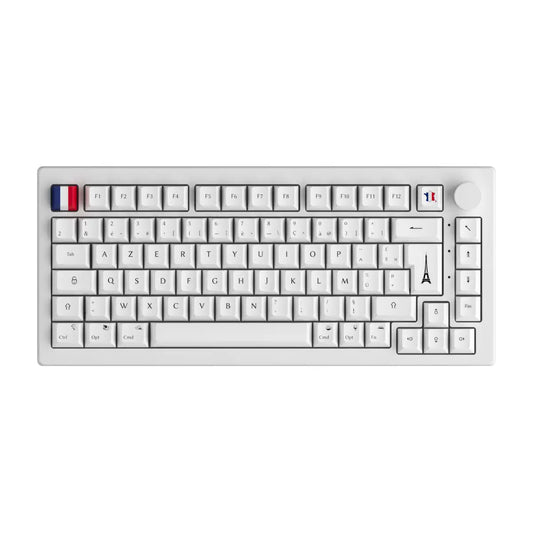
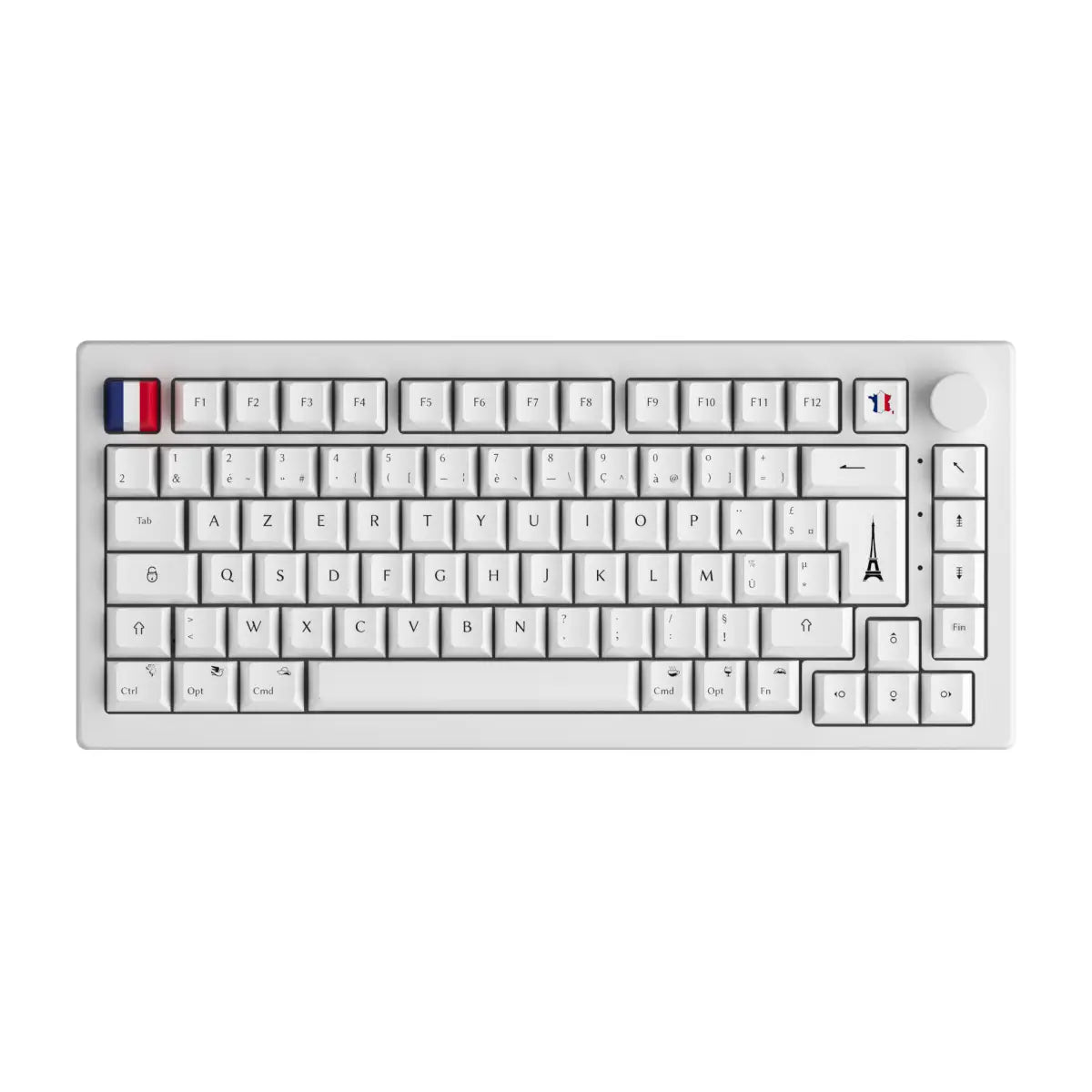
Das richtige Schreiben französischer Anführungszeichen ist zu 50 % eine Frage der Methode und zu 50 % eine Frage des Werkzeugs. Wenn Sie jeden Tag schreiben, löst eine benutzerdefinierte mechanische Tastatur mit QMK- oder VIA-Firmware das Problem an der Wurzel: Sie weisen „und“ zwei freien Tasten zu, fügen das geschützte Leerzeichen auf einer dritten hinzu und vergessen Alt-Codes für immer. Als Bonus können Sie von der gleichen Logik für Bindestriche, geschwungene Apostrophe oder Großbuchstaben profitieren, die bei AZERTY ebenfalls schmerzlich fehlen.
Für eine Standardnutzung mit aktiviertem AFNOR-Standard auf der Softwareseite erledigt eine gut gestaltete AZERTY-Tastatur (solide AltGr-Taste, korrektes FR-Layout) den Job, ohne in eine Neubelegung zu investieren.Wichtig ist, dass Sie eine Tastatur wählen, mit der Sie schnell und sauber schreiben können, und sich nicht dazu zwingen müssen, sich je nach Gerät, auf dem Sie tippen, drei verschiedene Kombinationen zu merken.
Sobald die richtige Tastenkombination integriert oder die richtige Tastatur konfiguriert ist, werden französische Anführungszeichen automatisch verwendet. Nie wieder ein gerades „ “ in Ihrer Darstellung, nie wieder ein vergessenes geschütztes Leerzeichen, nie wieder dieses Detail, das einen verpfuschten Text verrät.