
Windows bietet mehr als 220 Alt-Codes, um Sonderzeichen direkt aus Ihrem Symbol auf der Tastatur einzufügen. Allerdings kennt die überwiegende Mehrheit der Nutzer nur zwei oder drei davon. In dieser Anleitung werden die effektivsten Methoden zum schnellen Einfügen beliebiger Symbole zusammengestellt, unabhängig davon, ob Sie Windows, Mac oder eine AZERTY-Tastatur verwenden.
Die wichtigsten Dinge, an die Sie sich erinnern sollten
- Windows bietet mehr als 220 Alt-Codes zum Einfügen von Sonderzeichen über den Ziffernblock
- Alt + 0169 erzeugt das ©-Symbol; Alt + 0128 Produkt €; Alt + 0176 Produkt °
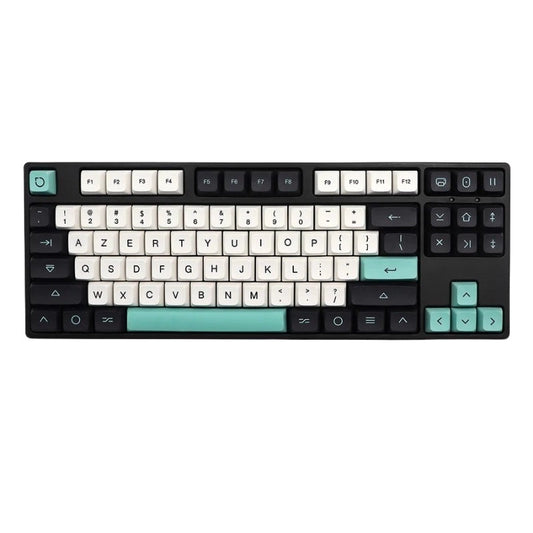
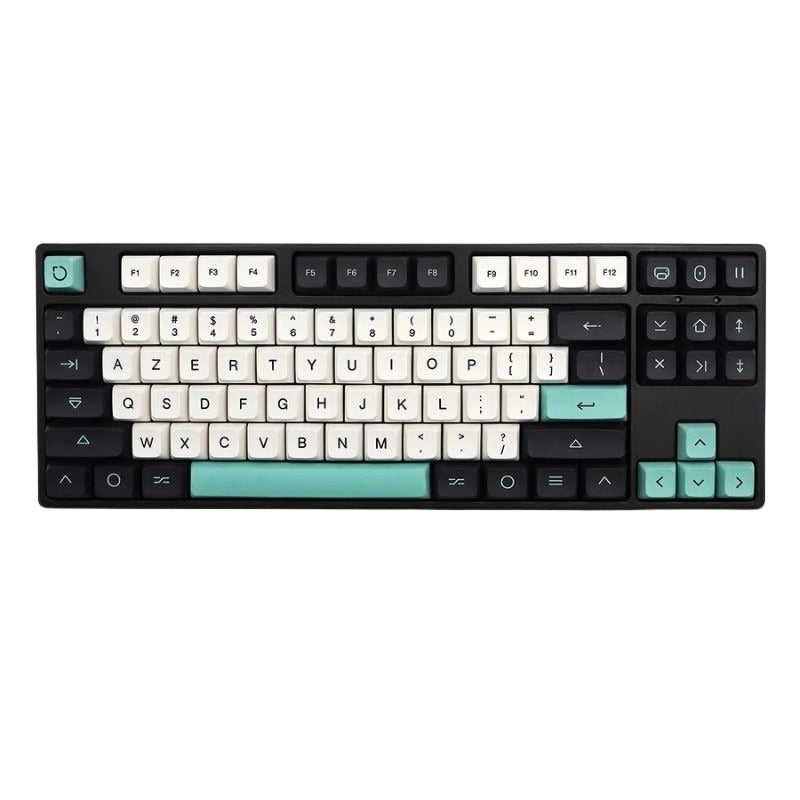
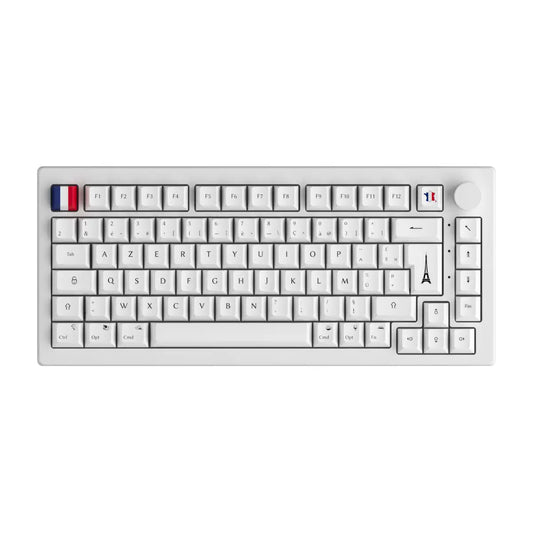
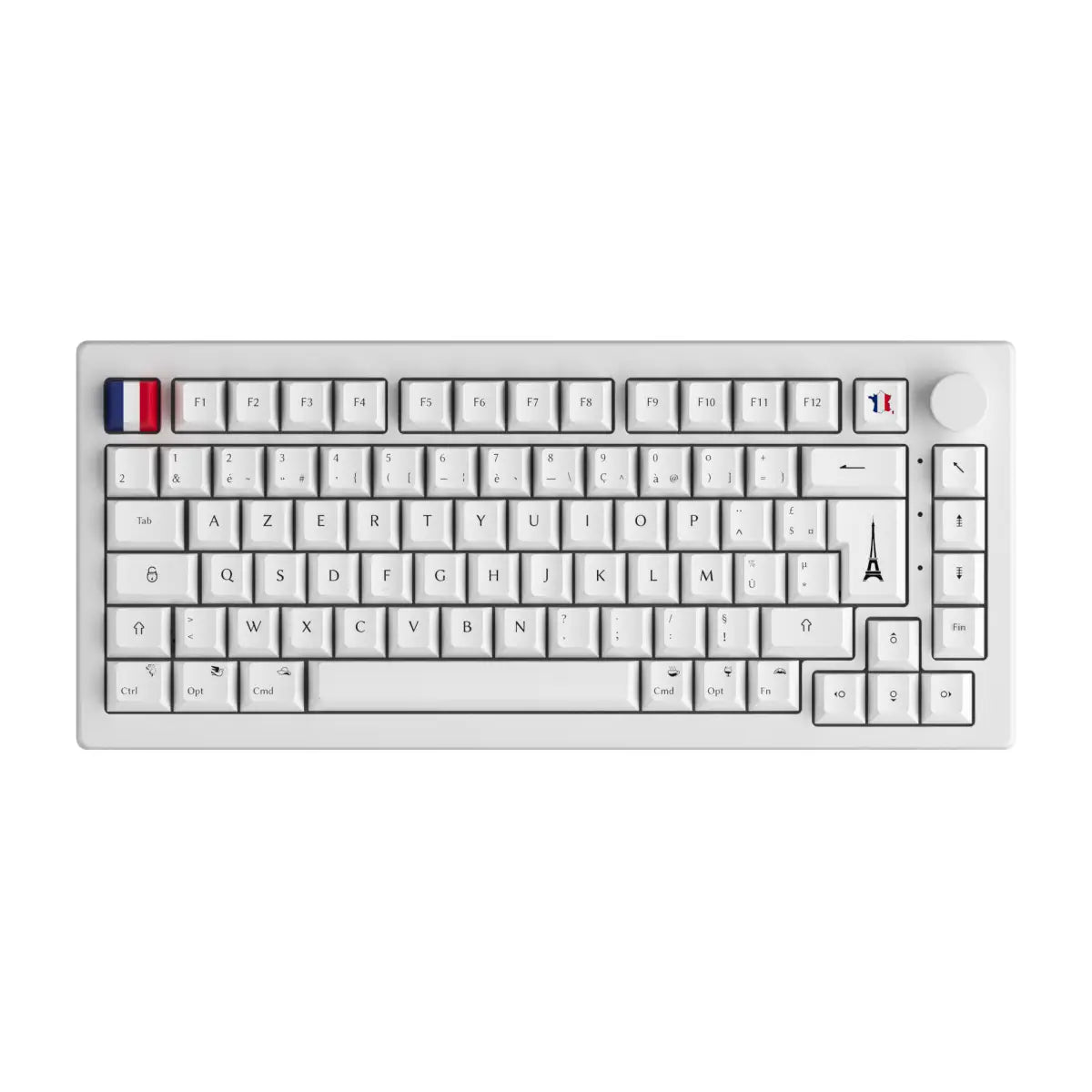
- Auf einer AZERTY-Tastatur ergibt AltGr + E €, AltGr + 0 @ und AltGr + 3 #.
- Seit Windows 10 die Win+-Verknüpfung. Öffnet ein Emoji- und Symbolfeld ohne Ziffernblock
- Auf dem Mac ermöglicht die Wahltaste den Zugriff auf die meisten Symbole und Strg + Befehlstaste + Leertaste öffnet die vollständige Auswahl
Wie füge ich ein Symbol auf der Tastatur ein?
Es gibt drei Hauptmethoden, um ein Symbol über Ihre Tastatur einzufügen:
- **Alt-Codes**: Halten Sie die Alt-Taste gedrückt und geben Sie einen numerischen Code auf dem Ziffernblock ein (nur Windows)
- **Native Tastenkombinationen**: Tastenkombinationen, die für jedes System spezifisch sind (AltGr, Option, Win+.)
- **Die Zeichentabelle**: grafisches Tool (CharMap unter Windows, Sonderzeichen auf Mac), das alle verfügbaren Symbole auflistet
Jede Methode hat ihre Vorteile. Alt-Codes sind am schnellsten, wenn man sie einmal auswendig gelernt hat. Native Verknüpfungen decken alltägliche Bedürfnisse ab. Die Zeichentabelle ist nützlich für seltene Symbole.
Alt-Codes: die vollständige Anleitung
Die Alt-Code-Methode funktioniert unter Windows mit einer Tastatur mit Ziffernblock. Halten Sie die Alt-Taste gedrückt, geben Sie den mehrstelligen Code auf dem Nummernblock ein (nicht über die Tasten oben auf der Tastatur) und lassen Sie dann die Alt-Taste los. Das Symbol wird automatisch eingefügt.
Tipps für Alt-Codes:
- Der Ziffernblock muss aktiviert sein (Num Lock-Taste leuchtet)
- 4-stellige Codes, die mit 0 beginnen, verwenden die erweiterte ASCII-Tabelle
- Auf Tastaturen ohne Ziffernblock (Laptop) funktioniert die Methode möglicherweise nicht
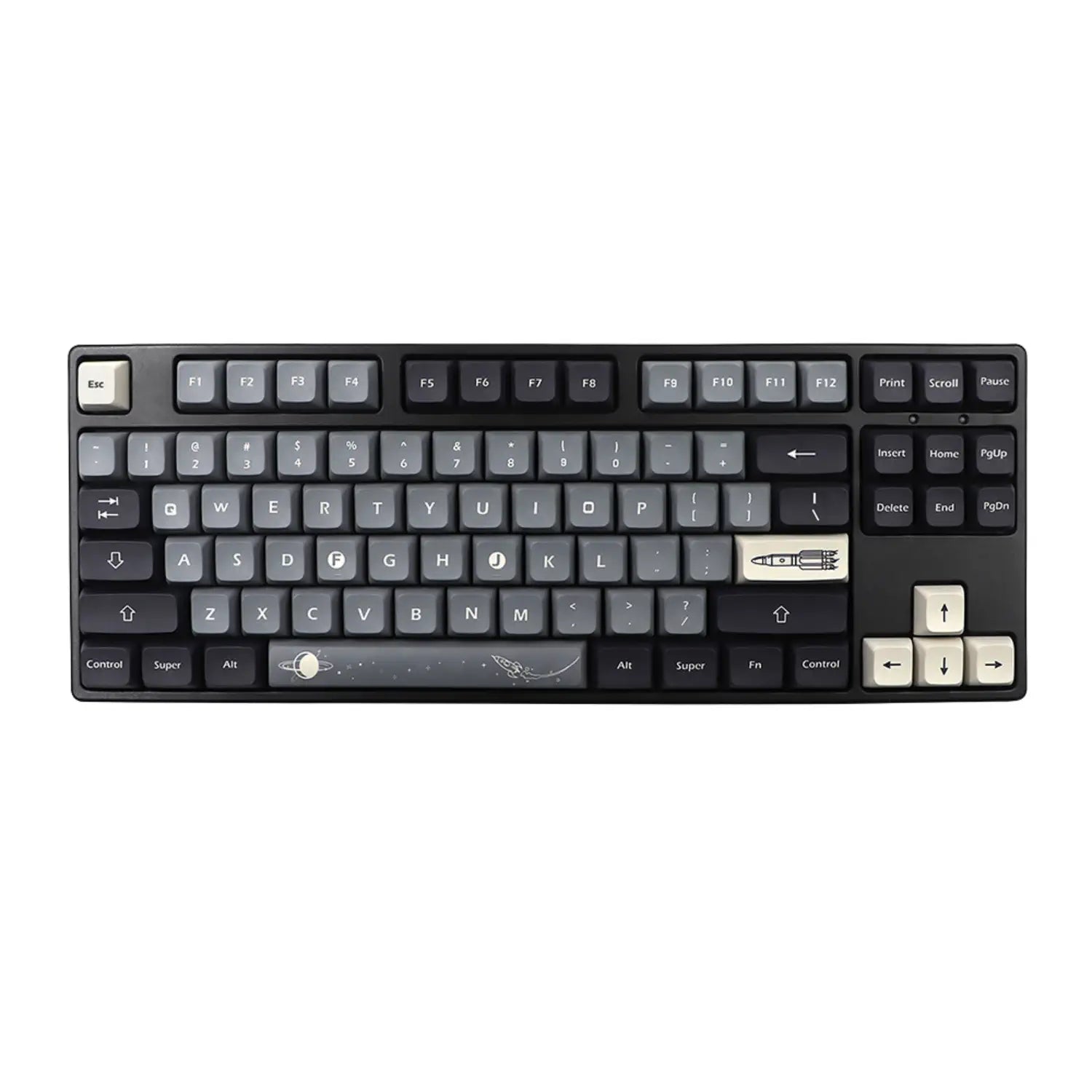
Für mechanische Tastaturen finden Sie je nach Bedarf unsere Auswahl an Mechanischen Tastaturen mit oder ohne integriertem Ziffernblock.