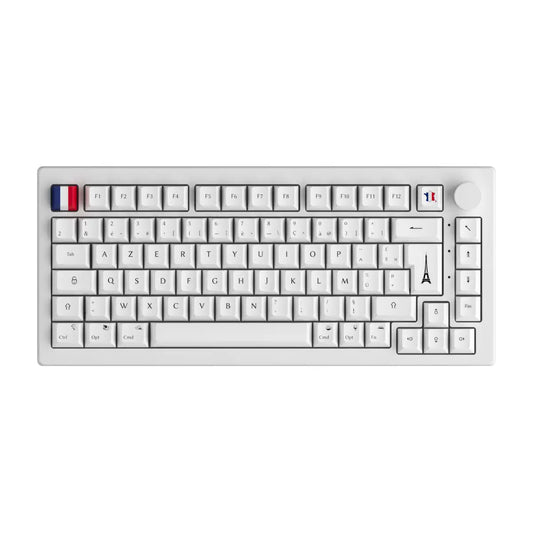
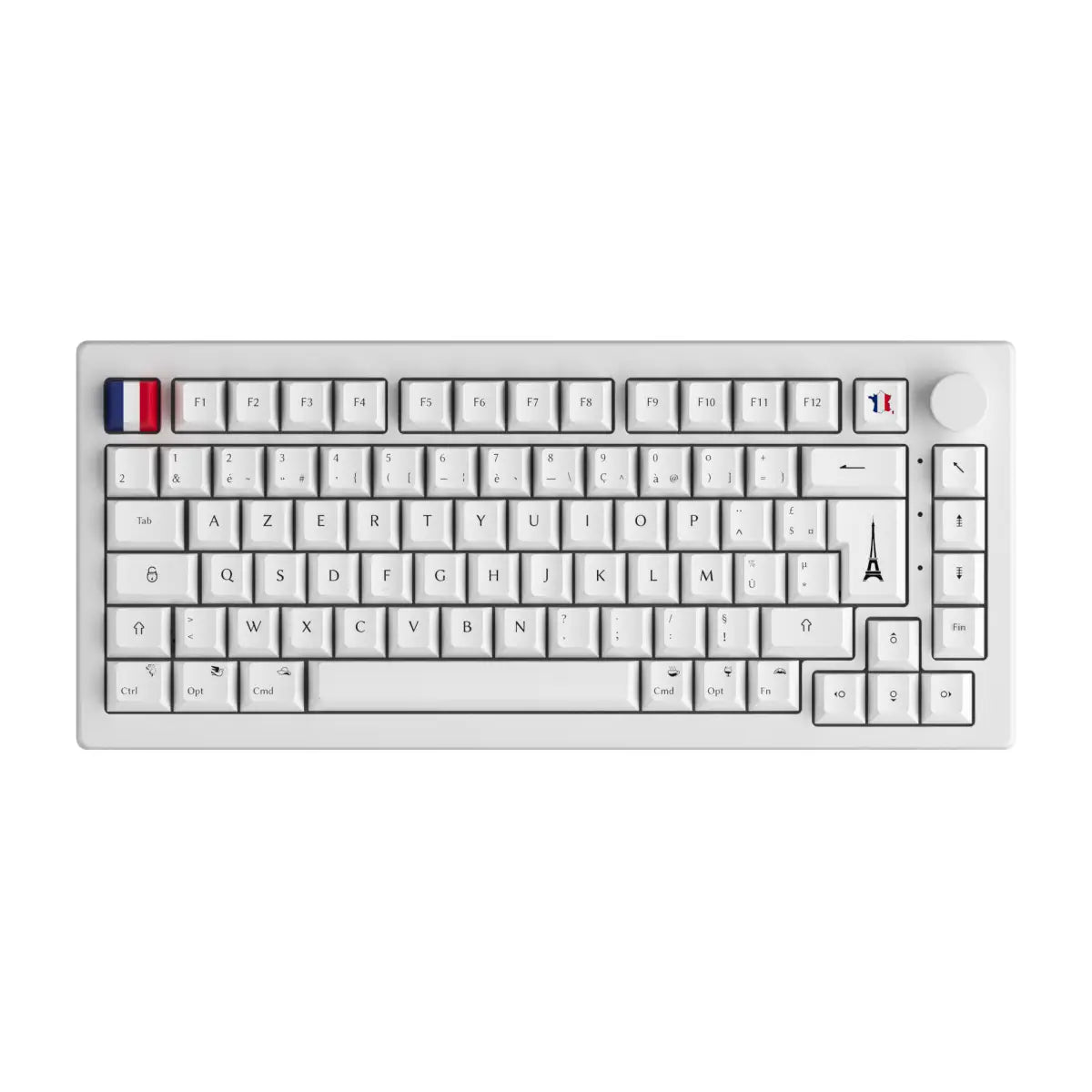
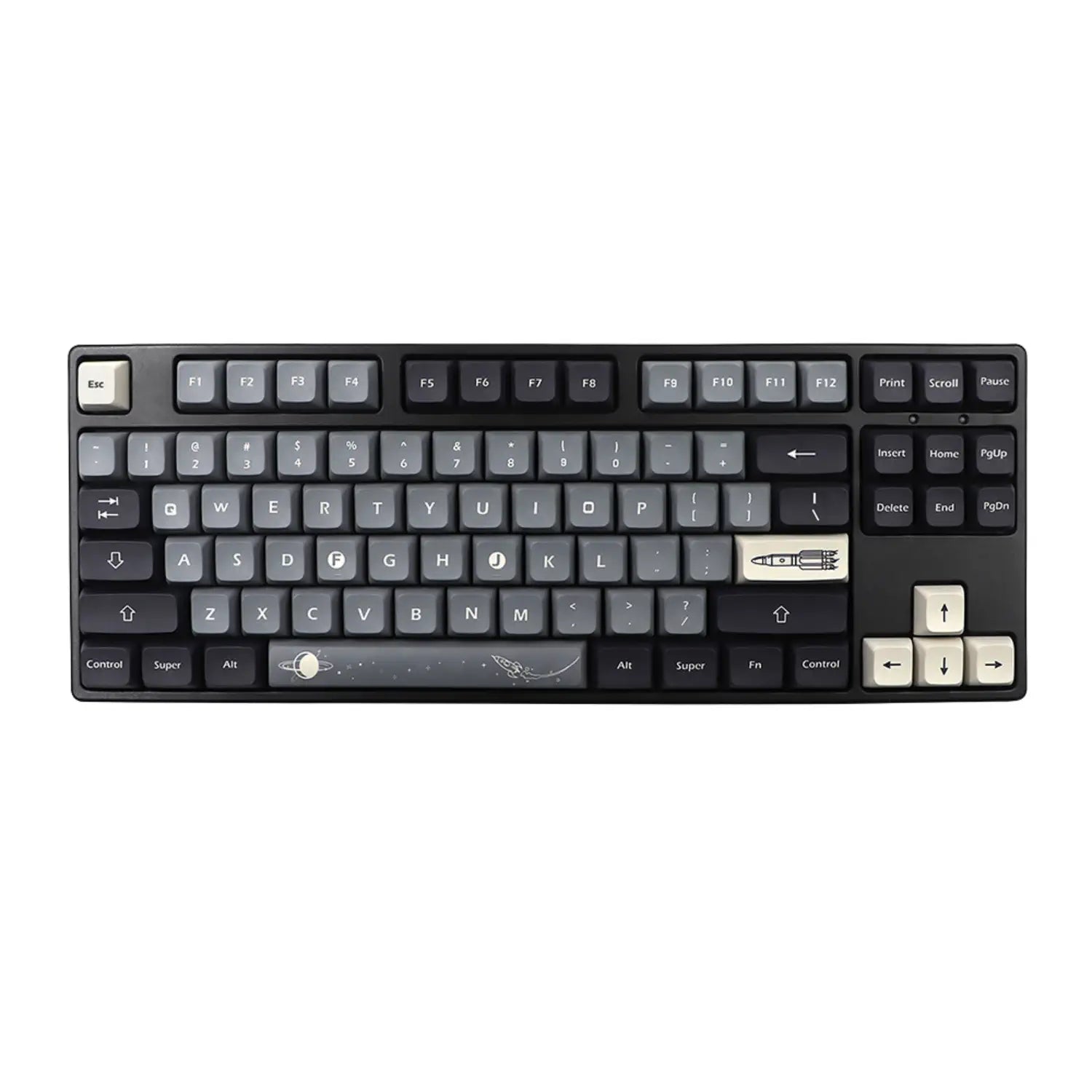

Tippen Sie best coding keyboard bei Google ein und Sie landen bei achtzehn englischsprachigen Bestenlisten, die alle über dasselbe reden: über den Switch. Rot, braun, blau, silent, fertig, schönen Tag noch. Das Problem: Wer auf einer europäischen Belegung programmiert, für den entscheidet sich die Frage zwei Stockwerke weiter oben, bei einem Punkt, den keiner dieser Artikel erwähnt, nämlich der Belegung Ihrer Tasten. Hier kommt die tatsächliche Reihenfolge der Prioritäten, eine Abwägung nach Format und nach Switch, und vor allem das, was Sie sich holen können, ohne einen Cent auszugeben.
Das Wichtigste in Kürze
Für alle, die nicht auf US-QWERTY schreiben, ist die Reihenfolge der Prioritäten genau umgekehrt zu dem, was die englischsprachigen Suchergebnisse erzählen: zuerst die Belegung, dann das Format, der Switch ganz zum Schluss. Diese vier Punkte sollten Sie im Kopf haben, bevor Sie den ersten Produkt-Tab öffnen.
- Die eigentliche Bremse ist nicht die Tastatur, sondern die Belegung: Auf AZERTY liegen geschweifte Klammern, eckige Klammern, Pipe und Backslash hinter AltGr, die Ziffern hinter Shift. Auf QWERTZ gilt für die Klammern dasselbe AltGr-Prinzip.
- Das 65-%-Format ist der beste Kompromiss zum Programmieren: Es streicht den Nummernblock, behält aber eigene Pfeiltasten, die man in einem Editor permanent braucht.
- Der Switch bestimmt nicht Ihr Tempo. Er bestimmt Ihre Lautstärke, und das ist im Großraumbüro das einzige Kriterium, das wirklich zählt.
- Drei kostenlose Remaps bringen mehr Komfort als eine neue Tastatur: Caps Lock auf Control, eine Symbolebene und eine tote Taste, die zum Makro wird.
Programmieren ist weder Schreiben noch Spielen: was das für die Tastatur bedeutet
Ein Entwickler hat ein anderes Tippprofil als ein Texter oder ein Spieler, und dieses Profil sollte die Wahl bestimmen, nicht die Hardware. Drei Unterschiede prägen alles Weitere.
Der erste ist die Dichte an nicht alphabetischen Zeichen. Eine durchschnittliche Codezeile enthält geschweifte Klammern, eckige Klammern, runde Klammern, ein Semikolon, manchmal ein spitzes Zeichen, eine Tilde oder eine Pipe. Ein deutscher Fließtext enthält davon praktisch nichts. Ihre Tastatur wurde für den zweiten Fall entworfen.
Der zweite ist die Dichte an Tastenkombinationen mit Modifiern. Durch ein Projekt zu navigieren heißt, Strg, Alt und Shift aneinanderzureihen, oft drei Tasten gleichzeitig. Wie teuer der Zugriff auf die Modifier ist, wird damit zum ergonomischen Kriterium erster Ordnung, während es im Büroalltag unsichtbar bleibt.
Der dritte ist die Expositionsdauer. Sechs bis acht Stunden am Tag, dieselbe Bewegung, fünf Tage die Woche. Zwei Millimeter Unbequemlichkeit, die in einer Stunde niemandem auffallen, werden nach einem Jahr zu Schmerzen.
Daraus folgt eine Verschiebung des Kaufkriteriums. Beim Spielen optimiert man Latenz und Hub einer Handvoll Tasten. Beim Programmieren optimiert man die Zugriffskosten auf rund hundert verschiedene Tasten. Das ist eine andere Frage, und sie verlangt andere Antworten als eine mechanische Tastatur, die nach dem Gaming-Datenblatt ausgewählt wurde.
Das eigentliche Thema: Ihre Belegung, nicht Ihre Tastatur
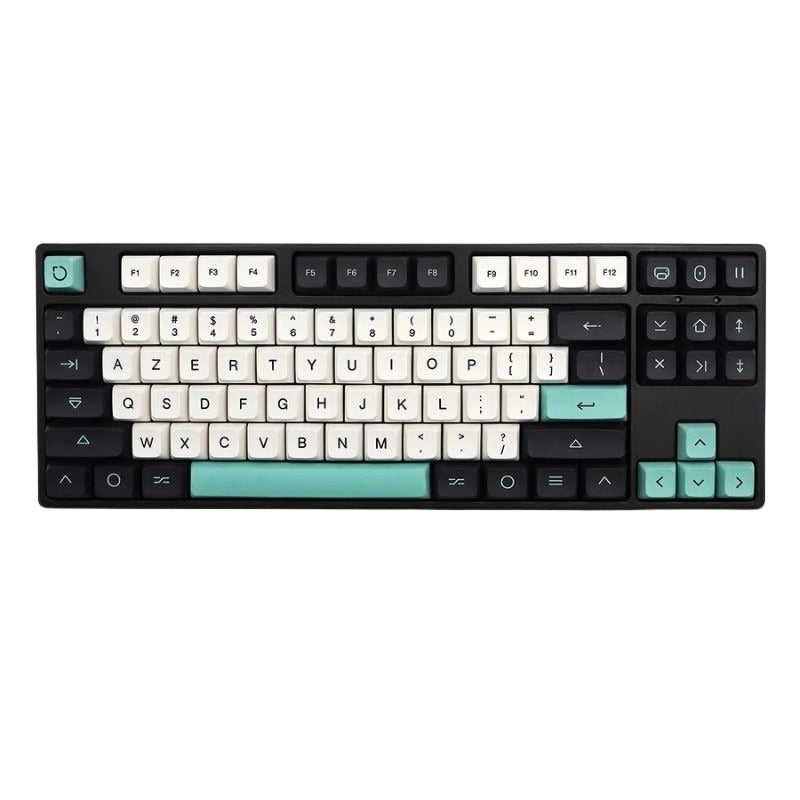
Auf einer französischen AZERTY-Standardbelegung liegen die häufigsten Zeichen des Codes hinter AltGr und die Ziffern hinter Shift. Das ist der absolute blinde Fleck der englischsprachigen Ratgeber, die naturgemäß keinen Grund haben, sich darum zu kümmern.
| Zeichen | Zugriff auf AZERTY | Zugriff auf US-QWERTY |
|---|---|---|
| Geschweifte Klammer auf | AltGr + 4 | Shift + eckige Klammer |
| Geschweifte Klammer zu | AltGr + = | Shift + eckige Klammer |
| Eckige Klammer auf | AltGr + 5 | Eigene Taste |
| Eckige Klammer zu | AltGr + Gradzeichen | Eigene Taste |
| Senkrechtstrich | AltGr + 6 | Shift + Backslash |
| Backslash | AltGr + 8 | Eigene Taste |
| At-Zeichen | AltGr + 0 | Shift + 2 |
| Rautezeichen | AltGr + 3 | Shift + 3 |
| Ziffern 0 bis 9 | Shift + obere Reihe | Direkter Zugriff |
Die eigentlichen Kosten sind nicht die verlorene Millisekunde, anders als man gelegentlich liest. Sie sind haltungsbedingt. Für eine geschweifte Klammer blockiert der linke Daumen AltGr, während der rechte kleine Finger eine Taste in der oberen Reihe sucht: Die Hand verlässt die Grundstellung und muss wieder zurückfinden. Wiederholen Sie das ein paar hundert Mal am Tag, und Sie bekommen eine Ermüdung, die Sie Ihrer Tastatur zuschreiben werden, obwohl sie von Ihrer Belegung kommt. Auf QWERTZ ist das Muster dasselbe, nur mit AltGr + 7, 8, 9 und 0.
Zwei Situationen, zwei Antworten:
- Sie programmieren allein an Ihrem eigenen Rechner. Nichts hindert Sie daran, auf US-QWERTY oder auf eine alternative Belegung zu wechseln. Der Wechsel ist reine Software, kostenlos und in zehn Sekunden wieder rückgängig gemacht. Die ausführliche Anleitung steht in unserem Ratgeber zum Umstellen einer QWERTY-Tastatur auf AZERTY, der sich in beide Richtungen lesen lässt.
- Sie arbeiten auf Firmenhardware oder in einem internationalen Team. Dann ist der Wechsel oft unmöglich oder sozial teuer, sobald sich eine Kollegin oder ein Kollege an Ihren Platz setzt. Die Antwort läuft dann über Ebenen, dazu weiter unten mehr.
Wichtig ist nur zu wissen, dass die Wahl besteht und dass beide physischen Normen verfügbar sind: AZERTY-Tastaturen und QWERTY-Tastaturen. Die Hardware folgt der Entscheidung, nie umgekehrt.
bépo, verbessertes AZERTY, Programmer Dvorak: drei Antworten auf dasselbe Problem
Drei alternative Belegungen wurden entworfen, um genau diesen Mangel zu beheben, und zwei davon sind in Frankreich genormt. In den englischsprachigen Ratgebern spricht niemand darüber, was logisch ist, und in den französischen spricht ebenfalls niemand darüber, was deutlich weniger logisch ist.
| Belegung | Prinzip | Was sich für den Code ändert | Für wen |
|---|---|---|---|
| Verbessertes AZERTY | Buchstaben und Ziffern unverändert, Symbole und Akzentzeichen neu platziert | Geschweifte Klammern, eckige Klammern und At-Zeichen verlassen die Verrenkungen | Wer das Tippen nicht neu lernen will |
| bépo | Komplett neu gedachte Belegung für das Französische, AFNOR-genormt | Symbole direkt auf der oberen Reihe, Klammerpaare nebeneinander | Wer ebenso viel Prosa wie Code schreibt |
| Programmer Dvorak | Dvorak, dessen obere Reihe um die Symbole des Codes herum umgebaut ist | Runde Klammern, eckige Klammern, geschweifte Klammern und Et-Zeichen im Direktzugriff | Wer auf Englisch programmiert und bereit ist, alles neu zu lernen |
An dieser Stelle lohnt ein Detail. bépo und Programmer Dvorak wurden getrennt voneinander entworfen, zwei Jahrzehnte und einen Ozean auseinander, für zwei verschiedene Sprachen, von Leuten, die sich nicht kannten. Sie haben exakt dieselbe Entwurfsentscheidung getroffen: die Symbole in den Direktzugriff auf die obere Reihe legen und die Ziffern hinter Shift schicken.
Roland Kaufmann kam Anfang der 2000er über eine statistische Auswertung von Quellcode in C, Java, Lisp und CSS dorthin. Das bépo-Team kam über die Ergonomie des Französischen dorthin, und seine Belegung setzt die beiden Hälften eines Klammerpaares konsequent nebeneinander. Zwei entgegengesetzte Methoden, ein identischer Schluss: Eine für Prosa entworfene Tastatur lässt den Entwickler genau die Zeichen bezahlen, die er am häufigsten tippt.
Die beiden französischen Belegungen sind seit der Norm NF Z71-300 offiziell, die die AFNOR im April 2019 veröffentlicht hat und die sowohl das verbesserte AZERTY als auch bépo normiert. Ein Detail erklärt, warum Ihnen so etwas vermutlich noch nie im Laden begegnet ist: Es handelt sich um ein Dokument zur freiwilligen Anwendung, kein Hersteller muss sich daran halten. Die Belegung selbst lässt sich per Software einrichten, ganz ohne neue Tastatur.
60 %, 65 %, 75 %, TKL: welches Format zum Programmieren
Das 65-%-Format ist das beste Format zum Programmieren, weil es das kompakteste ist, das noch eigene Pfeiltasten behält. Das ist die kurze Antwort auf die Frage, die in den Suchanfragen rund um best coding keyboard immer wiederkehrt.
| Format | Eigene Pfeiltasten | Funktionsreihe | Urteil für den Code |
|---|---|---|---|
| 60 % | Nein, auf der Fn-Ebene | Nein, auf der Fn-Ebene | Eher meiden, außer Sie leben ohnehin in Tastenkombinationen |
| 65 % | Ja | Nein, auf der Fn-Ebene | Der beste Kompromiss |
| 75 % | Ja | Ja, komprimiert | Ausgezeichnet, wenn Sie F2, F5 und F12 nutzen |
| TKL (80 %) | Ja | Ja, Standard | Bequem, aber sperriger |
| Full Size | Ja | Ja | Nur, wenn Sie Zahlen in Mengen erfassen |
Das eigentliche Argument für 65 % und TKL ist nicht der Platz auf dem Schreibtisch, sondern die Entfernung zur Maus. Der Wegfall des Nummernblocks bringt die rechte Hand rund 8 cm näher heran, und davon profitiert nicht das Handgelenk, sondern die Schulter, die nicht mehr den ganzen Tag abgespreizt bleibt. Auf acht Stunden merkt man den Unterschied.
Zwei ehrliche Einschränkungen, denn das Urteil gilt nicht für alle:
- Wenn zu Ihrer Arbeit echte Zahleneingabe gehört, Finanzdaten, Buchhaltung, den ganzen Tag Tabellen, dann behalten Sie Ihren Nummernblock. Kein Haltungsgewinn wiegt den Tempoverlust auf.
- Wenn Sie in den Funktionstasten Ihrer Entwicklungsumgebung leben, F2 zum Umbenennen, F5 zum Neustarten, F12 zum Sprung an die Definition, dann zwingen Ihnen 60 % und 65 % ein dauerhaftes Fn auf. Genau für diesen Fall gibt es 75 %.
Ordnen Sie sich selbst ein: 60-%-Tastatur, 75-%-Tastatur, TKL-Tastatur und Full-Size-Tastatur.
Switches: die Lautstärke ist das einzige Kriterium, das Sie umstimmen wird
Der Switch-Typ bestimmt nicht Ihr Tipptempo, er bestimmt Ihre Lautstärke und Ihr Tippgefühl. Das ist der verbreitetste Irrtum zum Thema und zugleich der am leichtesten zu widerlegende.
| Familie | Tippgefühl | Lautstärke | Empfohlener Kontext |
|---|---|---|---|
| Linear | Glatter Hub, ohne Widerstand | Dezent | Geteiltes Büro, schnelles Tippen |
| Taktil | Spürbarer Höcker beim Auslösen | Moderat | Die Standardwahl zum Programmieren |
| Clicky | Höcker plus hörbares mechanisches Klicken | Laut | Nur im Einzelbüro |
| Silent | Linear oder taktil mit Dämpfung | Sehr dezent | Großraumbüro, Videocalls, Coworking |
Die Zahlen dazu, weil sie selten korrekt genannt werden. Ein linearer Cherry MX Red löst bei rund 45 cN aus, nach 2,0 mm bei 4,0 mm Gesamthub. Ein taktiler MX Brown setzt am selben Auslösepunkt einen Höcker obendrauf, bei gleichem Hub. Der Unterschied zwischen beiden ist also rein sensorisch: Nichts in diesen Zahlen bringt Sie dazu, schneller zu tippen.
Das Urteil dieses Abschnitts ist der einzige nicht verhandelbare Punkt des ganzen Artikels: Im Großraumbüro ist Clicky ein soziales Problem, kein technisches. Sie werden nicht an Ihrem Code gemessen, sondern an dem Lärm, den Sie beim Schreiben machen. Wenn Sie sich ein Büro teilen, ist ein Silent-Switch kein Komfort, sondern eine Bedingung.
Ein letzter Fall, häufig bei Entwicklern, die vom Notebook kommen: Low Profile, rund 3 mm Gesamthub statt 4. Der Übergang von einer Notebook-Tastatur fällt hier deutlich sanfter aus als bei einem Standardprofil. Sehen Sie sich die verfügbaren Switches an, und behalten Sie im Hinterkopf, dass eine gute Rubberdome-Tastatur eine legitime Option bleibt, wenn das Budget den Ausschlag gibt.
Was Sie gewinnen können, ohne etwas zu kaufen
Bevor Sie irgendetwas bestellen: Drei kostenlose Einstellungen bringen Ihnen im Alltag mehr Komfort als die meisten Hardwarewechsel. Wenn Sie sich nur einen Abschnitt dieses Artikels merken, dann diesen.
- Legen Sie Caps Lock auf Control. Die nutzloseste Taste der Tastatur belegt den besten verfügbaren Platz für den linken kleinen Finger, direkt links neben der Grundreihe. Das ist keine Marotte: Die HHKB, eine für Unix-Programmierer entworfene Tastatur, setzt Control seit ihrer ersten Professional-Version von 2003 genau dorthin, damit der kleine Finger den Modifier erreicht, ohne dass sich die Hand bewegt. Nichts hindert Sie daran, dieselbe Entscheidung auf Ihrer jetzigen Tastatur nachzubauen.
- Bauen Sie eine Symbolebene. Eine gehaltene Fn- oder AltGr-Taste, die geschweifte, eckige und runde Klammern unter die Grundreihe holt, beseitigt das oben beschriebene Problem auf einen Schlag, ohne die Systembelegung zu ändern und ohne dass Ihre Kollegen etwas davon merken, wenn sie sich an Ihren Platz setzen.
- Verwerten Sie eine tote Taste als Makro. Num-Lock, Rollen, Druck: Diese Tasten tun in Ihrem Arbeitstag nichts. Sie können einen Build starten, ein Terminal öffnen oder ein Code-Snippet einfügen.
Was ohne besondere Hardware geht: die native Systemebene, AutoHotkey unter Windows, Karabiner unter macOS, die Remapping-Regeln unter Linux. Das alles läuft auf der Tastatur, die Sie schon haben.
Was eine kompatible Tastatur voraussetzt: das Remapping, das in der Tastatur selbst gespeichert wird, über QMK oder VIA. Der Vorteil ist real, Ihre Konfiguration folgt Ihnen von Rechner zu Rechner, ohne dass Sie irgendetwas installieren. Unser Ratgeber zu VIA erklärt den Einstieg, und die meisten Modelle der Kategorie Custom-Tastatur sind kompatibel.
Keycaps: das Detail, das man nach sechs Monaten sieht
Ein Entwickler trifft immer dieselben Tasten, und genau dort geben billige Keycaps als Erstes nach. Drei Punkte zum Prüfen, keiner davon ist Kosmetik.
- Das Material. Keycaps aus ABS werden auf den meistgenutzten Tasten glänzend und rutschig, und auf einer Entwicklertastatur heißt das: Navigationstasten und Modifier. PBT hält diesem Speckglanz deutlich besser stand.
- Die Beschriftung. Shine-Through nützt nur, wenn Sie tatsächlich im Dunkeln tippen. In einem beleuchteten Büro bringt es nichts und wird manchmal mit einer lasergravierten Beschriftung bezahlt, die schneller verschwindet als eine Double-Shot-Legende.
- Die Kompatibilität. Ein ANSI-Satz deckt keine ISO-FR-Tastatur ab: Enter-Taste und linke Shift-Taste haben weder dieselbe Form noch dieselbe Breite. Prüfen Sie die Norm Ihrer Tastatur vor der Bestellung, das ist der häufigste Fehlkauf bei dieser Produktart.
Je nach Fall: PBT-Keycaps, Keycaps AZERTY ISO FR, Custom-Keycaps, QWERTY-Keycaps.
Checkliste: Ihre Code-Tastatur in 7 Punkten wählen
Hier sind die sieben Prüfungen der Reihe nach, und die erste bestimmt alle anderen.
- Prüfen, ob sich die Belegung auf Ihrem Arbeitsrechner ändern lässt, und zwar vor jedem Kauf. Wenn ja, wird die Hardwarefrage zweitrangig.
- Entscheiden Sie über den Nummernblock anhand Ihrer tatsächlichen Zahleneingabe, nicht anhand der Vorstellung davon.
- Bestehen Sie auf eigenen Pfeiltasten, wenn Sie Ihre Tage in einem Editor verbringen. Sie allein rechtfertigen den Schritt von 60 % auf 65 %.
- Wählen Sie den Switch nach Lautstärke vor Tippgefühl, vor allem im geteilten Büro.
- Prüfen Sie die QMK- oder VIA-Kompatibilität, wenn Sie dauerhaft remappen wollen.
- Prüfen Sie die Norm des Keycap-Satzes, ISO FR oder ANSI, bevor Sie irgendetwas bestellen.
- Planen Sie eine Handballenauflage ein, wenn Sie mehr als sechs Stunden am Tag tippen. Es ist das einzige Zubehör, dessen Nutzen sich in Wochen messen lässt.
Wenn Sie lieber genau die Maschine bauen, die zu diesen sieben Antworten passt, statt sich mit einem Kompromiss zu arrangieren: Mit den Custom-Tastatur-Kits wählen Sie jedes Bauteil einzeln.
FAQ: Tastatur und Programmieren
Hier sind die sechs Fragen, die bei der Wahl einer Entwicklertastatur am häufigsten kommen.
Braucht man zum Programmieren wirklich eine mechanische Tastatur? Nein, nichts zwingt dazu, und keine ernsthafte Studie zeigt einen Tempogewinn. Was eine mechanische Tastatur bringt, ist ein über die Zeit konstanter Anschlag, ein gewähltes statt eines erduldeten Tippgefühls und die Möglichkeit, einen Switch oder einen Keycap-Satz zu ersetzen, statt alles wegzuwerfen. Auf sechs bis acht Stunden am Tag zählen diese drei Punkte.
60 % oder 75 % zum Programmieren? 75 %, wenn Sie die Funktionstasten Ihrer Entwicklungsumgebung nutzen, 65 % in allen anderen Fällen. 60 % rechnet sich nur, wenn Sie mit einer dauerhaften Fn-Ebene schon vertraut sind, denn dabei fallen auch die Pfeiltasten weg, auf die kaum ein Entwickler verzichten kann.
Welche leise Tastatur zum Programmieren im Großraumbüro? Ein Modell mit Silent-Switches, linear oder taktil gedämpft. Meiden Sie alles, was Clicky oder Blue heißt. Auch die Dämmung des Gehäuses zählt: Ein gut verlegter Schaumstoff nimmt der Resonanz mehr als der Switch selbst.
Was ist das beste best coding keyboard für den Mac? Jede mechanische Tastatur funktioniert, mit zwei Feinheiten: Achten Sie auf einen macOS-Modus oder einen Schalter, der Command und Option vertauscht, und planen Sie passend beschriftete Keycaps ein, falls Ihnen die Aufdrucke wichtig sind. Den Rest deckt das Remapping über Karabiner ab.
Sollte man zum Programmieren auf QWERTY umsteigen? Nicht zwingend. Der Gewinn ist bei geschweiften und eckigen Klammern real, aber er wird mit einer Phase des Umlernens bezahlt und mit dauerhafter Reibung, sobald Sie Umlaute oder französische Akzente schreiben. Eine Symbolebene auf Ihrer jetzigen Belegung bringt einen guten Teil des Nutzens ohne jeden dieser Kosten.
Wie lange dauert die Gewöhnung an ein neues Format? Rechnen Sie mit ein paar Tagen für einen reinen Formatwechsel, etwa von Full Size auf 65 %, denn die Finger finden ihre Orientierung schnell wieder. Rechnen Sie mit mehreren Wochen für einen Belegungswechsel, der das Bewegungsgedächtnis von null an neu aufbaut. Machen Sie niemals beides gleichzeitig.